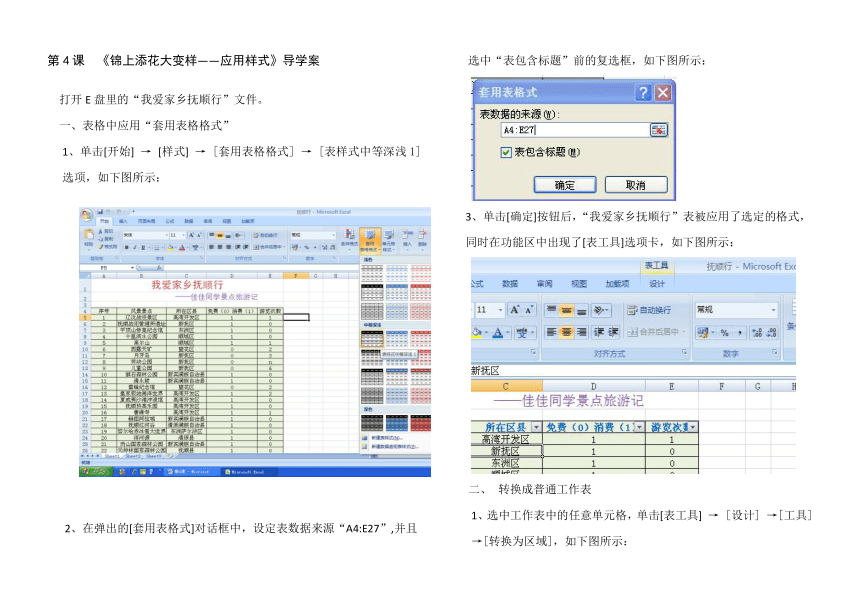
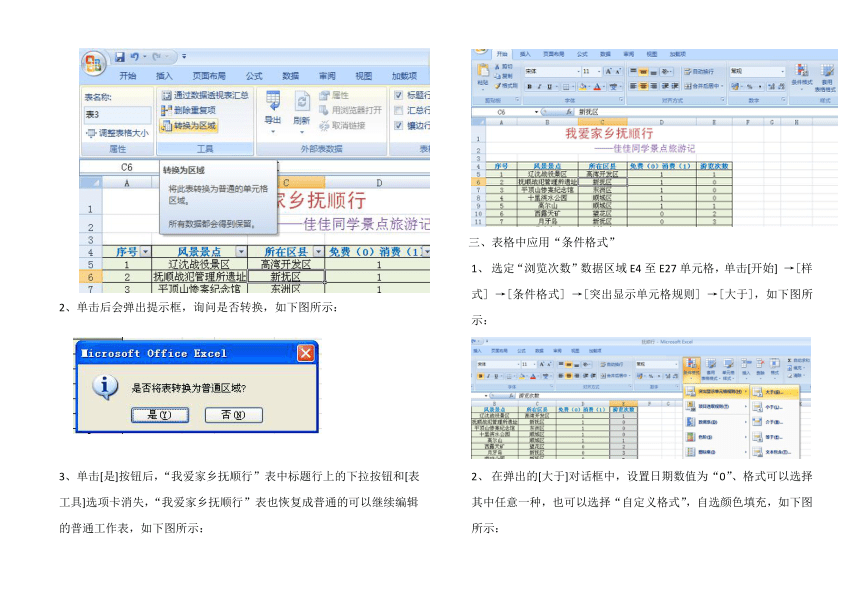
资源简介 第4课 《锦上添花大变样——应用样式》导学案 打开E盘里的“我爱家乡抚顺行”文件。 一、表格中应用“套用表格格式” 1、单击[开始] → [样式] → [套用表格格式] → [表样式中等深浅1]选项,如下图所示: 2、在弹出的[套用表格式]对话框中,设定表数据来源“A4:E27”,并且 选中“表包含标题”前的复选框,如下图所示: 3、单击[确定]按钮后,“我爱家乡抚顺行”表被应用了选定的格式, 同时在功能区中出现了[表工具]选项卡,如下图所示: 转换成普通工作表 1、选中工作表中的任意单元格,单击[表工具] → [设计] →[工具] →[转换为区域],如下图所示: 2、单击后会弹出提示框,询问是否转换,如下图所示: 3、单击[是]按钮后,“我爱家乡抚顺行”表中标题行上的下拉按钮和[表 工具]选项卡消失,“我爱家乡抚顺行”表也恢复成普通的可以继续编辑 的普通工作表,如下图所示: 三、表格中应用“条件格式” 选定“浏览次数”数据区域E4至E27单元格,单击[开始] →[样 式] →[条件格式] →[突出显示单元格规则] →[大于],如下图所示: 在弹出的[大于]对话框中,设置日期数值为“0”、格式可以选择 其中任意一种,也可以选择“自定义格式”,自选颜色填充,如下图所示: 单击[确定]按钮,“浏览次数”列中大于“0”的数据被特殊显示 出来,如下图所示: 四、表格中应用“单元格样式” 选中B6单元格,单击[开始] →[样式] →[单元格样式] →[强 调文字颜色2]选项,如下图所示: B6单元格按照设置的样式显示出来,如下图所示: 在图表右边注释,如下图所示: 填写字样后如下图所示: 最后保存文本。 展开更多...... 收起↑ 资源预览
 资源预览
资源预览
 资源预览
资源预览