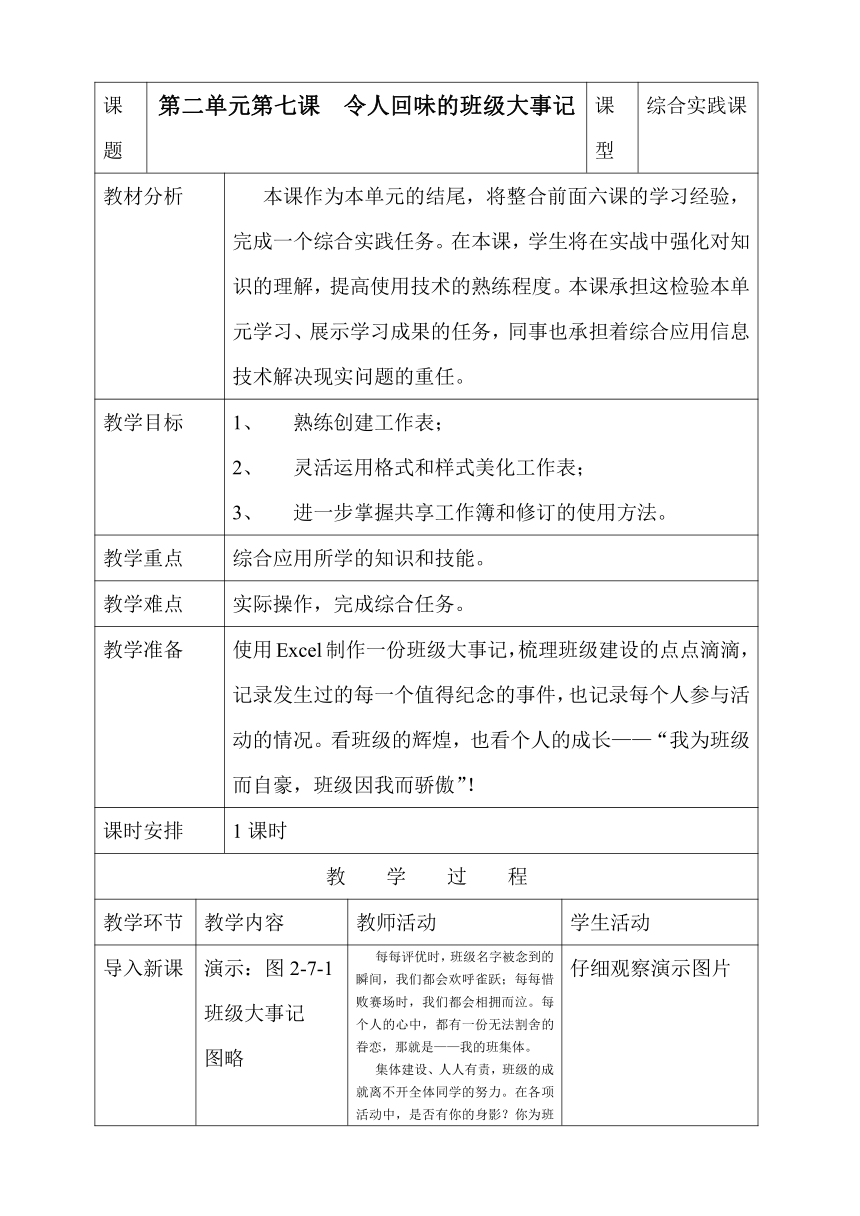
资源简介 课题 第二单元第七课 令人回味的班级大事记 课型 综合实践课 教材分析 本课作为本单元的结尾,将整合前面六课的学习经验,完成一个综合实践任务。在本课,学生将在实战中强化对知识的理解,提高使用技术的熟练程度。本课承担这检验本单元学习、展示学习成果的任务,同事也承担着综合应用信息技术解决现实问题的重任。 教学目标 熟练创建工作表; 灵活运用格式和样式美化工作表; 进一步掌握共享工作簿和修订的使用方法。 教学重点 综合应用所学的知识和技能。 教学难点 实际操作,完成综合任务。 教学准备 使用Excel制作一份班级大事记,梳理班级建设的点点滴滴,记录发生过的每一个值得纪念的事件,也记录每个人参与活动的情况。看班级的辉煌,也看个人的成长——“我为班级而自豪,班级因我而骄傲”! 课时安排 1课时 教 学 过 程 教学环节 教学内容 教师活动 学生活动 导入新课 学习新课 实践活动 布置作业 演示:图2-7-1 班级大事记 图略 创建班级大事记 设置共享工作簿并处理修改信息 美化设计,完成班级大事记 保存文件,关闭Excel软件 小组活动 1、根据所学,编辑一份“幸福的回忆---幸福x班” 每每评优时,班级名字被念到的瞬间,我们都会欢呼雀跃;每每惜败赛场时,我们都会相拥而泣。每个人的心中,都有一份无法割舍的眷恋,那就是——我的班集体。 集体建设、人人有责,班级的成就离不开全体同学的努力。在各项活动中,是否有你的身影?你为班级做出过哪些贡献? 创建班级大事记,让我们共同重温那些经典的时刻!今天我们就继续用电子表格制作一份班级大事记,来回忆我们一周所学的知识。 启动Excel软件,输入原始数据,如图2-7-2所示; 参考本单元第2课内容,使用自动填充功能,为工作表添加序号,如图2-7-3所示; 调整列宽,使所有数据都能完整地显示出来,并设置表格标题“班级大事记” ,使之居中显示,如图2-7-4所示; 将文件以“班级大事记”为名,保存到本地的共享文件夹下。 设置共享工作簿,与学生共同编辑数据,如图2-7-5所示; 回收数据,查看修改信息,如图2-7-6所示; 根据实际情况,接受或拒绝修订,如图2-7-7所示; 取消共享,完成共享工作簿的工作。 参考3课,为工作表添加边框,并设置工作表数据和表格外标题的字体、字号,如图2-7-8所示; 参考4课,套用表格格式,使其成为奇偶行不同色的普通工作表,如图2-7-9所示; 参考4课,使用条件格式将自己参与的活动标注特殊颜色,如图2-7-10所示; 保存文件的所有修改信息; 将文件复制到本单元的“作品集”文件夹下; 关闭Excel 软件。 根据本课内容,小组活动练技能。 创建班级大事记工作簿 调整列宽 保存文件 关闭Excel软件。 完成作业,各组成员,互相分享,取长补短。 仔细观察演示图片 启动Excel软件,输入数据。 完成自动填充添加序号 按照要求调整列宽,设置标题,居中显示 保存到本地的共享文件夹中 学生编辑工作簿中的数据 修改信息 接受或拒绝修订 取消共享。 给工作表添加边框、设置字体、字号等。 套用表格 设置奇偶行不同色普通工作表。 调整特殊标注颜色 保存 复制 关闭 小组活动:编辑“班级大事记” 学生作为家庭作业完成,并保存好。 板书设计 第七课 令人回味的班级大事记 创建班级大事记 设置共享工作簿并处理修改信息 美化设计,完成班级大事记 保存文件,关闭Excel软件 教学反思 完成本课教学后,发现总有些不如意的地方。比如说“班级大事记”里都是一些数据,没有活动的图片。要想使自己的教学更加完美地体现出来,还要继续下功夫。把抽象的数据和灵动的图文结合起来,才能达到好的教学效果。 通过这节课的教学,使我感到,上好一节课,的确不是件很容易的事。 努力,继续加油! 展开更多...... 收起↑ 资源预览
 资源预览
资源预览
 资源预览
资源预览