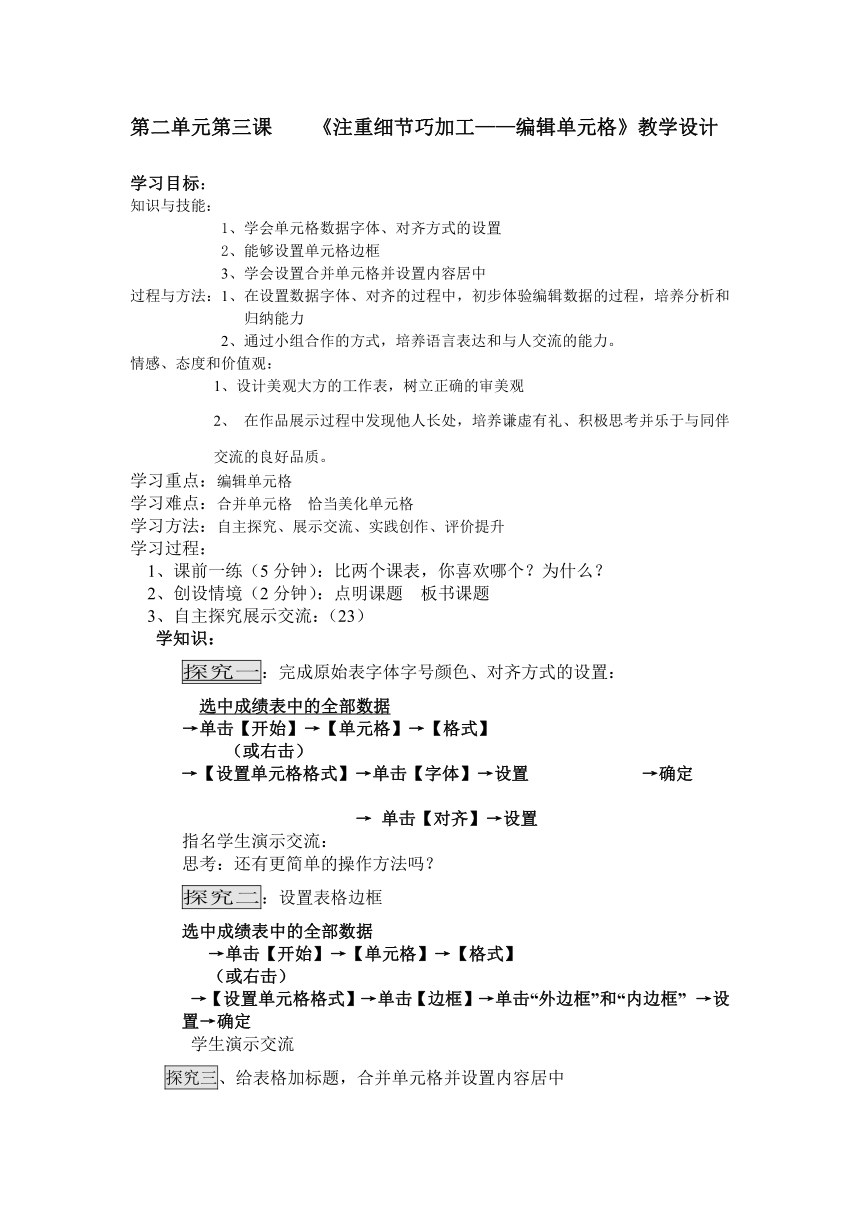
资源简介 第二单元第三课 《注重细节巧加工——编辑单元格》教学设计 学习目标: 知识与技能: 1、学会单元格数据字体、对齐方式的设置 2、能够设置单元格边框 3、学会设置合并单元格并设置内容居中 过程与方法:1、在设置数据字体、对齐的过程中,初步体验编辑数据的过程,培养分析和归纳能力 2、通过小组合作的方式,培养语言表达和与人交流的能力。 情感、态度和价值观: 1、设计美观大方的工作表,树立正确的审美观 2、 在作品展示过程中发现他人长处,培养谦虚有礼、积极思考并乐于与同伴交流的良好品质。 学习重点:编辑单元格 学习难点:合并单元格 恰当美化单元格 学习方法:自主探究、展示交流、实践创作、评价提升 学习过程: 1、课前一练(5分钟):比两个课表,你喜欢哪个?为什么? 2、创设情境(2分钟):点明课题 板书课题 3、自主探究展示交流:(23) 学知识: 探究一:完成原始表字体字号颜色、对齐方式的设置: 选中成绩表中的全部数据 →单击【开始】→【单元格】→【格式】 (或右击) →【设置单元格格式】→单击【字体】→设置 →确定 → 单击【对齐】→设置 指名学生演示交流: 思考:还有更简单的操作方法吗? 探究二:设置表格边框 选中成绩表中的全部数据 →单击【开始】→【单元格】→【格式】 (或右击) →【设置单元格格式】→单击【边框】→单击“外边框”和“内边框” →设置→确定 学生演示交流 探究三、给表格加标题,合并单元格并设置内容居中 先小组讨论,再探究操作 右击行号1→插入→在A1内输入“课程表” →选中A1—F1→单击“对齐”中【合并后居中】按钮 派代表演示交流 师生小节:1、还有不懂的问题吗? (教师指导) 2、教师补充: 1)可以添加背景色 2)在适当的位置添加图形,进行恰当的点缀 3)可以分层次设置:如星期行用红色字、内容行用蓝色,更有层次 4)不可喧宾夺主 4、反馈验收:(10) 实践操作: 完善课程表:按自己的审美习惯,恰当美化课程表 要求: 1、色彩搭配合理 2、突出主体 3、美观、大方、实用 同组同学可互相协作 作品展示: 每组派代表展示 自评、互评、师评 总结:学生谈收获、教师总结 板书设计 编辑单元格 标 题 字 边框 课后反思: 本课学生通过自主学习、合作交流,完成了各个任务,自主学习能力得到进一步提高。 展开更多...... 收起↑ 资源预览
 资源预览
资源预览
 资源预览
资源预览