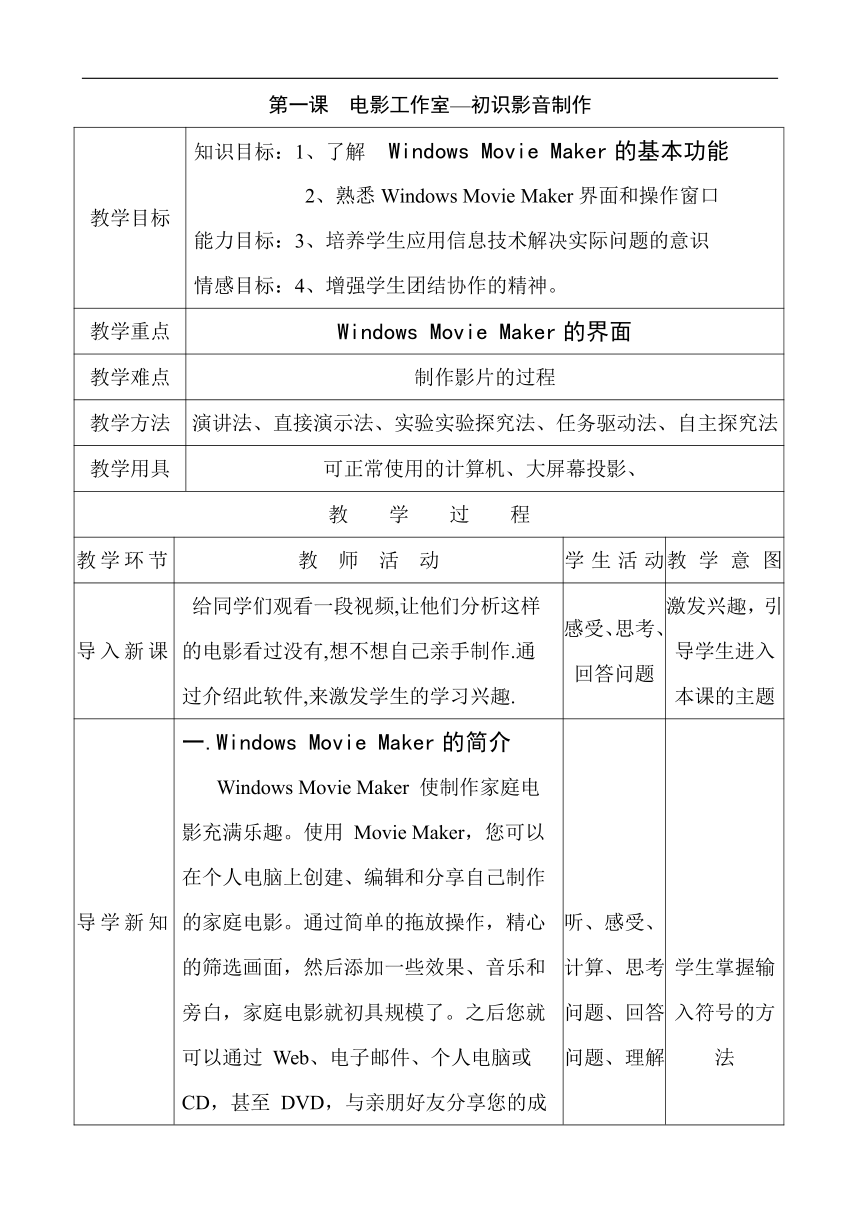
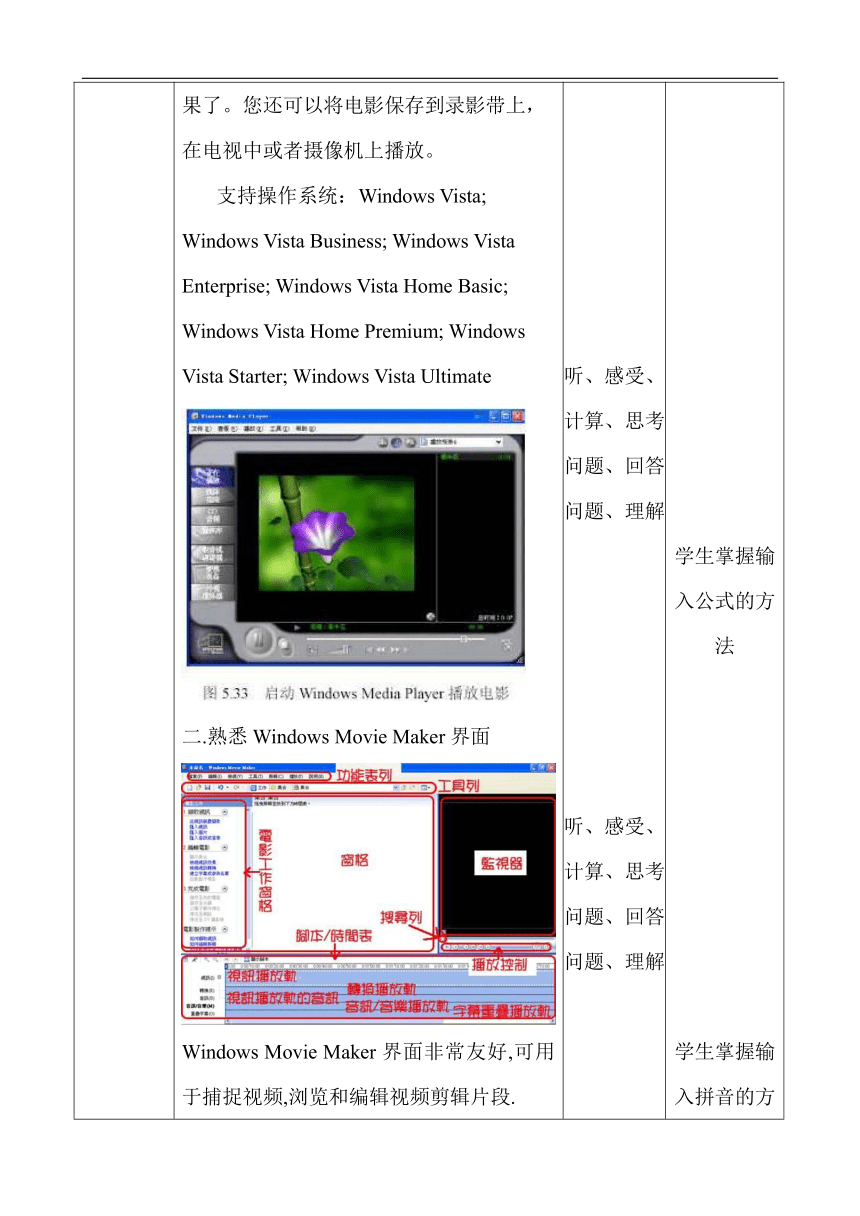
资源简介 第一课 电影工作室—初识影音制作 教学目标 知识目标:1、了解 Windows Movie Maker的基本功能 2、熟悉Windows Movie Maker界面和操作窗口 能力目标:3、培养学生应用信息技术解决实际问题的意识 情感目标:4、增强学生团结协作的精神。 教学重点 Windows Movie Maker的界面 教学难点 制作影片的过程 教学方法 演讲法、直接演示法、实验实验探究法、任务驱动法、自主探究法 教学用具 可正常使用的计算机、大屏幕投影、 教 学 过 程 教学环节 教 师 活 动 学生活动 教学意图 导入新课 给同学们观看一段视频,让他们分析这样的电影看过没有,想不想自己亲手制作.通过介绍此软件,来激发学生的学习兴趣. 感受、思考、回答问题 激发兴趣,引导学生进入本课的主题 导学新知 一.Windows Movie Maker的简介 Windows Movie Maker 使制作家庭电影充满乐趣。使用 Movie Maker,您可以在个人电脑上创建、编辑和分享自己制作的家庭电影。通过简单的拖放操作,精心的筛选画面,然后添加一些效果、音乐和旁白,家庭电影就初具规模了。之后您就可以通过 Web、电子邮件、个人电脑或 CD,甚至 DVD,与亲朋好友分享您的成果了。您还可以将电影保存到录影带上,在电视中或者摄像机上播放。 支持操作系统:Windows Vista; Windows Vista Business; Windows Vista Enterprise; Windows Vista Home Basic; Windows Vista Home Premium; Windows Vista Starter; Windows Vista Ultimate 二.熟悉Windows Movie Maker界面 Windows Movie Maker界面非常友好,可用于捕捉视频,浏览和编辑视频剪辑片段. “时间线”模式和情节提要”模式是Windows Movie Maker进行编辑时可以采用的两种视图.它们的区别: 1,时间线 显示剪辑的计时信息,情节提要 则是可以清梦地显示出剪辑的排列顺序. 2,要添加与剪辑同步的旁白,只能 “时间轴”视图上进行,已添加到项目音频剪辑不会显示在 “情节提要”视图中,但会出现在 “时间线”视图中. 三.影片制作过程—视频编辑 WMM的主界面由菜单栏和工具栏、 收藏区素材区、监视区、操作区组成 运行WMM后,在收藏区出现一个名为“我的收藏”收藏项目。单击工具栏的“新收藏”按钮,即可在收藏区中建立“解说词”、 “视频”、“照片”及“音乐”等新收藏夹, 这样做可以在不同的收藏夹中收藏不同的素材,便于分类管理和编排。对一次未能完成的制作,可以将其保存为“.MSWMM”类型的项目文件,下次启动WMM后单击工具栏的“打开项目”按钮,在“打开项目”对话中打开该文件,即可调出上次未完成的文件继续制作。 建立相应的收藏项目后,单击“照片”收藏夹,然后选择“文件”*“导入”, 在“选择要导入的文件”对话框中选中要导入的照片,即可将照片导入“照片”收藏夹,使之显示在素材区中。----制作电影相册使用的素材,除了照片外,有时还需要使用背景音乐作为衬托,使用一些优美的视频文件作为片头、片尾或作为穿插在电影中的花絮。现有的WAV、AIF、AU等格式的音频文件,ASP、AVI等格式的视频文件,MPEG,MPG、MP2等格式的电影文件,ASP、WMV等格式的Windows媒体文件,都可以直接使用,只需将它们分别导入相应的收藏夹中就可以直接使用了。如果您有以前制作好的 AVI、MPG格式的个人电影和电子相册,也可以直接拖入Windows Movie Maker来进行编辑合成。 听、感受、计算、思考问题、回答问题、理解 听、感受、计算、思考问题、回答问题、理解 听、感受、计算、思考问题、回答问题、理解 学生掌握输入符号的方法 学生掌握输入公式的方法 学生掌握输入拼音的方 巩固新知 1、你能利用所学知识顺利完成素材的插入吗? 2、在进行学习活动过程中,你对小组的其他成员有所帮助吗?你们之间合作是否愉快? 总结自己学到的知识 通过学生发表见解来巩固新知 结束本课 教师做结束陈词,鼓励并引出下节课将要学习的内容 听、感受 使学生保持学习兴趣 展开更多...... 收起↑ 资源预览
 资源预览
资源预览
 资源预览
资源预览