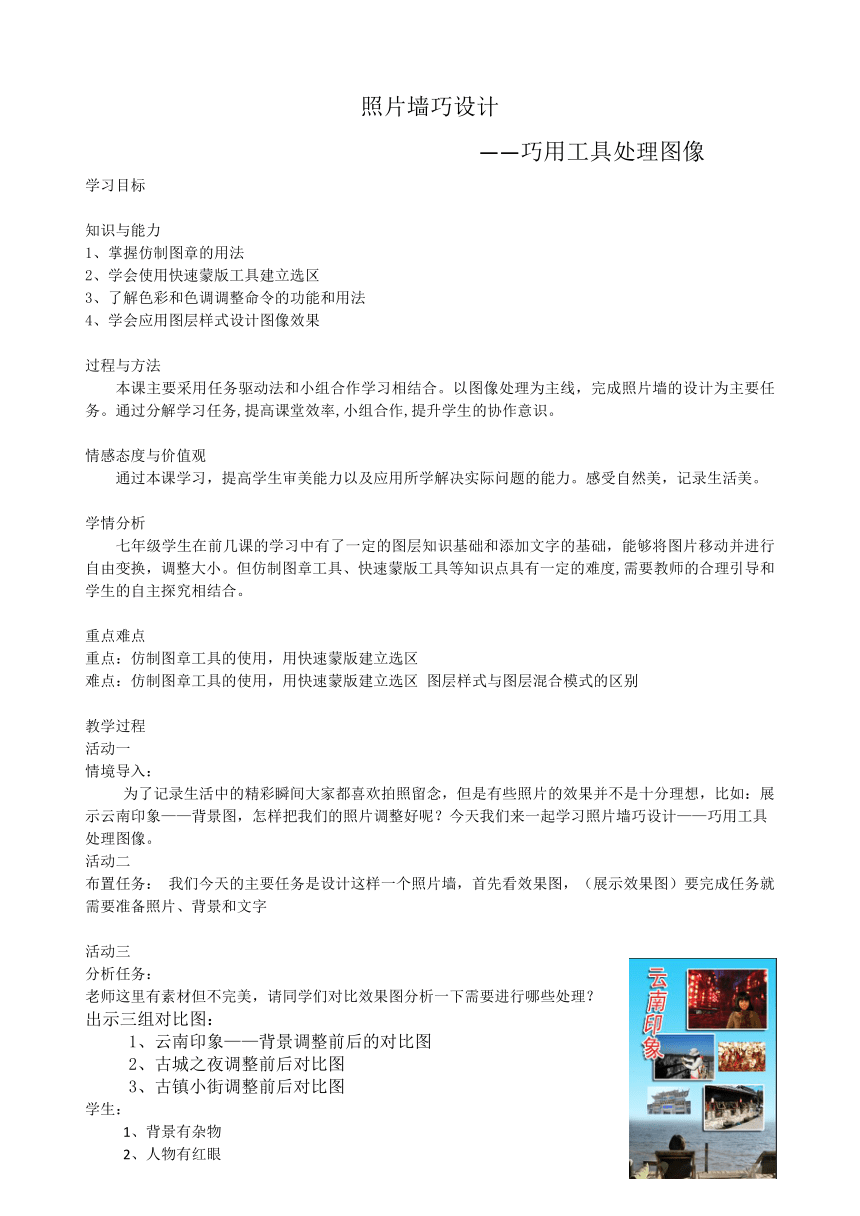
资源简介 照片墙巧设计 ——巧用工具处理图像 学习目标 知识与能力 掌握仿制图章的用法 学会使用快速蒙版工具建立选区 了解色彩和色调调整命令的功能和用法 学会应用图层样式设计图像效果 过程与方法 本课主要采用任务驱动法和小组合作学习相结合。以图像处理为主线,完成照片墙的设计为主要任务。通过分解学习任务,提高课堂效率,小组合作,提升学生的协作意识。 情感态度与价值观 通过本课学习,提高学生审美能力以及应用所学解决实际问题的能力。感受自然美,记录生活美。 学情分析 七年级学生在前几课的学习中有了一定的图层知识基础和添加文字的基础,能够将图片移动并进行自由变换,调整大小。但仿制图章工具、快速蒙版工具等知识点具有一定的难度,需要教师的合理引导和学生的自主探究相结合。 重点难点 重点:仿制图章工具的使用,用快速蒙版建立选区 难点:仿制图章工具的使用,用快速蒙版建立选区 图层样式与图层混合模式的区别 教学过程 活动一 情境导入: 为了记录生活中的精彩瞬间大家都喜欢拍照留念,但是有些照片的效果并不是十分理想,比如:展示云南印象——背景图,怎样把我们的照片调整好呢?今天我们来一起学习照片墙巧设计——巧用工具处理图像。 活动二 布置任务: 我们今天的主要任务是设计这样一个照片墙,首先看效果图,(展示效果图)要完成任务就需要准备照片、背景和文字 活动三 分析任务: 老师这里有素材但不完美,请同学们对比效果图分析一下需要进行哪些处理? 出示三组对比图: 1、云南印象——背景调整前后的对比图 2、古城之夜调整前后对比图 3、古镇小街调整前后对比图 学生: 1、背景有杂物 2、人物有红眼 3、边框和投影 有杂物 有红眼 缺边框投影 老师: 根据大家的分析,我们知道要完成这个照片墙的设计需要完成三个任务: 1、去杂物 2、去红眼 3、加投影、边框 活动四 解决任务: 任务一:去杂物——仿制图章工具的使用 由于本课新知识较多,且仿制图章工具的使用是重点,因此任务一教师讲解后,学生按提示完成任务。 操作提示: 打开素材“云南印象——背景”,点击背影层,选择仿制图章工具,设置画笔直径大小50,硬度0,用缩放工具(或左手同时按下ctrl shift alt,右手向前滚动鼠标滑轮)放大图像,在要去杂物的周围区域按Alt键,当光标成靶形时单击左键确定参考点,松开鼠标,在门缝区域涂抹,此时参考点图像被复制过来将门缝覆盖。 去杂物简单概括一句话:选定图层,选仿制图章工具,设置好画笔后,按Alt设定参考点(复制),松Alt涂抹修饰 特别强调:修图要注意细节,不要损坏事物原貌,比如木板和绳子。 任务二:去红眼——快速蒙版创建选区 这部分是难点,教师讲解分三小步进行调整图片,然后学生练习,第四步组合照片墙学生自己完成任务 小知识提示:瞳孔是人眼睛内虹膜中心的小圆孔,即眼球中心的小黑点 1、快速蒙版创建选区 操作提示: 打开素材,用缩放工具将人眼放大,在工具箱中,双击“以快速蒙版模式编辑”按钮,在快速蒙版对话框中,选中所选区域,颜色设置为蓝色,不透明度为50%,确定 选柔角画笔,在眼睛的瞳孔上涂抹,增加蒙版区域,注意不要涂到眼睛外。涂好后单击工具箱中的“以标准模式编辑”按钮,回到正常模式,此时被涂抹的瞳孔图像就转换成选区。 将瞳孔色转换成灰度图像 依次单击图像,调整,去色 将瞳孔颜色矫正回来 依次单击图像,调整,色阶,将输入色阶的“最暗的地主”滑块向右拖动,参数参照教材p55页图7.7,按Ctrl+D取消选择 将图像用移动工具拖到本课的云南印象文件中,按ctrl+T自由变换,把鼠标指针指向角点,变为双向箭头时,按shift推拉,调整好大小。设置图层名为古城之夜。—由学生完成。 简单概括: 导入素材----应用缩放工具放大眼睛------以快速蒙版模式编辑按钮双击-----选项设置----画笔工具----单击以标准模式编辑按钮----图像----调整----去色----图像----调整----色阶 任务三:设计图层样式、添加主题文字 该活动由于有前几课学习的基础,因此让学生分组合作,参考教材文字和图片探究完成。教师辅导。 素材布局:将素材图片移到云南印象中合理布局,并注意各个图层命名 添加文字:参考P55图7.8设计文字照片效果 添加边框和阴影: 操作提示: 选择石林层,单击图层底部的“添加图层样式”按钮,单击混合选项,参考教材p56页图7.10设置投影参数,参考教材P57页图7.11设置描边参数。 设置其他层的样式:右击“石林”层选择拷贝图层样式,在本文件的其他图层中右击,粘贴图层样式。 活动五 作品展评 学生展示作品 互评完善 活动六 师生小结 1、 学生说收获 2、区别图层样式和图层混合模式 图层样式针对当前图层设置效果 图层混合模式是指当前层与下一层之间的色彩融合叠加效果 3、仿制图章工具、快速蒙版、色彩调整是PS经常用到的图像处理方法,特别是快速蒙版和色彩调整。在使用过程中同学们要注意发挥创造力,灵活运用这些图像处理方法来编辑图像。 4、课后有时间可以试着完成自主活动 图像变换 展开更多...... 收起↑ 资源预览
 资源预览
资源预览
 资源预览
资源预览