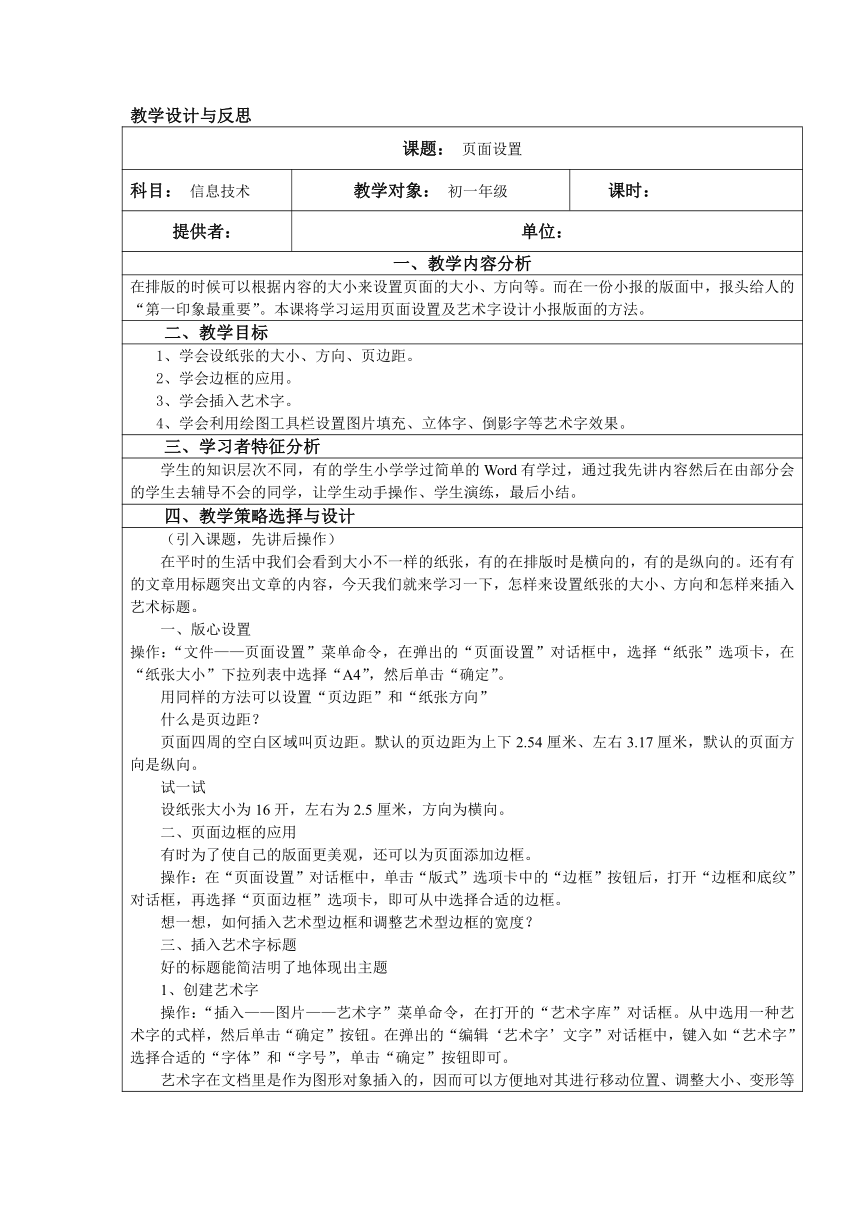
资源简介 教学设计与反思 课题: 页面设置 科目: 信息技术 教学对象: 初一年级 课时: 提供者: 单位: 一、教学内容分析 在排版的时候可以根据内容的大小来设置页面的大小、方向等。而在一份小报的版面中,报头给人的“第一印象最重要”。本课将学习运用页面设置及艺术字设计小报版面的方法。 二、教学目标 1、学会设纸张的大小、方向、页边距。 2、学会边框的应用。 3、学会插入艺术字。 4、学会利用绘图工具栏设置图片填充、立体字、倒影字等艺术字效果。 三、学习者特征分析 学生的知识层次不同,有的学生小学学过简单的Word有学过,通过我先讲内容然后在由部分会的学生去辅导不会的同学,让学生动手操作、学生演练,最后小结。 四、教学策略选择与设计 (引入课题,先讲后操作) 在平时的生活中我们会看到大小不一样的纸张,有的在排版时是横向的,有的是纵向的。还有有的文章用标题突出文章的内容,今天我们就来学习一下,怎样来设置纸张的大小、方向和怎样来插入艺术标题。 版心设置 操作:“文件——页面设置”菜单命令,在弹出的“页面设置”对话框中,选择“纸张”选项卡,在“纸张大小”下拉列表中选择“A4”,然后单击“确定”。 用同样的方法可以设置“页边距”和“纸张方向” 什么是页边距? 页面四周的空白区域叫页边距。默认的页边距为上下2.54厘米、左右3.17厘米,默认的页面方向是纵向。 试一试 设纸张大小为16开,左右为2.5厘米,方向为横向。 二、页面边框的应用 有时为了使自己的版面更美观,还可以为页面添加边框。 操作:在“页面设置”对话框中,单击“版式”选项卡中的“边框”按钮后,打开“边框和底纹”对话框,再选择“页面边框”选项卡,即可从中选择合适的边框。 想一想,如何插入艺术型边框和调整艺术型边框的宽度? 三、插入艺术字标题 好的标题能简洁明了地体现出主题 1、创建艺术字 操作:“插入——图片——艺术字”菜单命令,在打开的“艺术字库”对话框。从中选用一种艺术字的式样,然后单击“确定”按钮。在弹出的“编辑‘艺术字’文字”对话框中,键入如“艺术字”选择合适的“字体”和“字号”,单击“确定”按钮即可。 艺术字在文档里是作为图形对象插入的,因而可以方便地对其进行移动位置、调整大小、变形等处理。在选定艺术字后,其四周会出现八个控制点。用鼠标指针指向任一控制点,鼠标指针会变成双箭头形状,拖动鼠标,可以改变艺术字的大小;当用鼠标指针指向艺术字,拖动鼠标可以移动它的位置。 2、加工艺术字 (1)利用“艺术字”工具栏 操作“视图——工具栏——艺术字”菜单命令,打开“艺术字”工具栏。可以“设置艺术字格式”、改变“艺术字形状”、“艺术字对齐方式”、“艺术字字符间距”等。 (2)利用“绘图”工具栏 打开“绘图”工具栏的方法,与上面介绍的打开“艺术字”工具栏的方法类似。也可以单击“常用”工具栏中的“绘图”按钮打开它。 试一试:你能利用“绘图”工具栏中的工具,制作出立体字和倒影字吗? 五、教学重点及难点 1、设置纸张的大小、方向及页边距; 2、插入艺术字及用艺术字工具栏来修饰艺术字; 六、教学过程 教师活动 学生活动 设计意图 让学生观看完成的作品 学生观看 操作怎样插入超链接 学生操作 让学生演示讲解 学生操作 小结 学生练习 七、教学评价设计 学生分组完成操作练习,请部分学生演示讲解,部分同学帮助不会的同学,来达到学习目标。 八、板书设计 九.教学反思 以“页面设置及创建艺术字”为课题的教学,主要是对页面设置及创建艺术字的学习。 先引入课题,在讲解后操作 版心设置 二、页面边框的应用 三、插入艺术字标题 讲解后让学生自己动手练习,让部分会的同学教学困生。 四、总结 在我的教学中,看到了很多问题,一直在不断的改进,在学习中找方法。作为信息技术教师,必须根据环境,注重知识应用的综合学习,不断提高自己的业务水平和教学水平,不断摸索总结,才能达到理想的教学效果,进而实现信息技术教育的总体目标,提高课堂教学效率和质量,适应时代的要求! 展开更多...... 收起↑ 资源预览
 资源预览
资源预览
 资源预览
资源预览