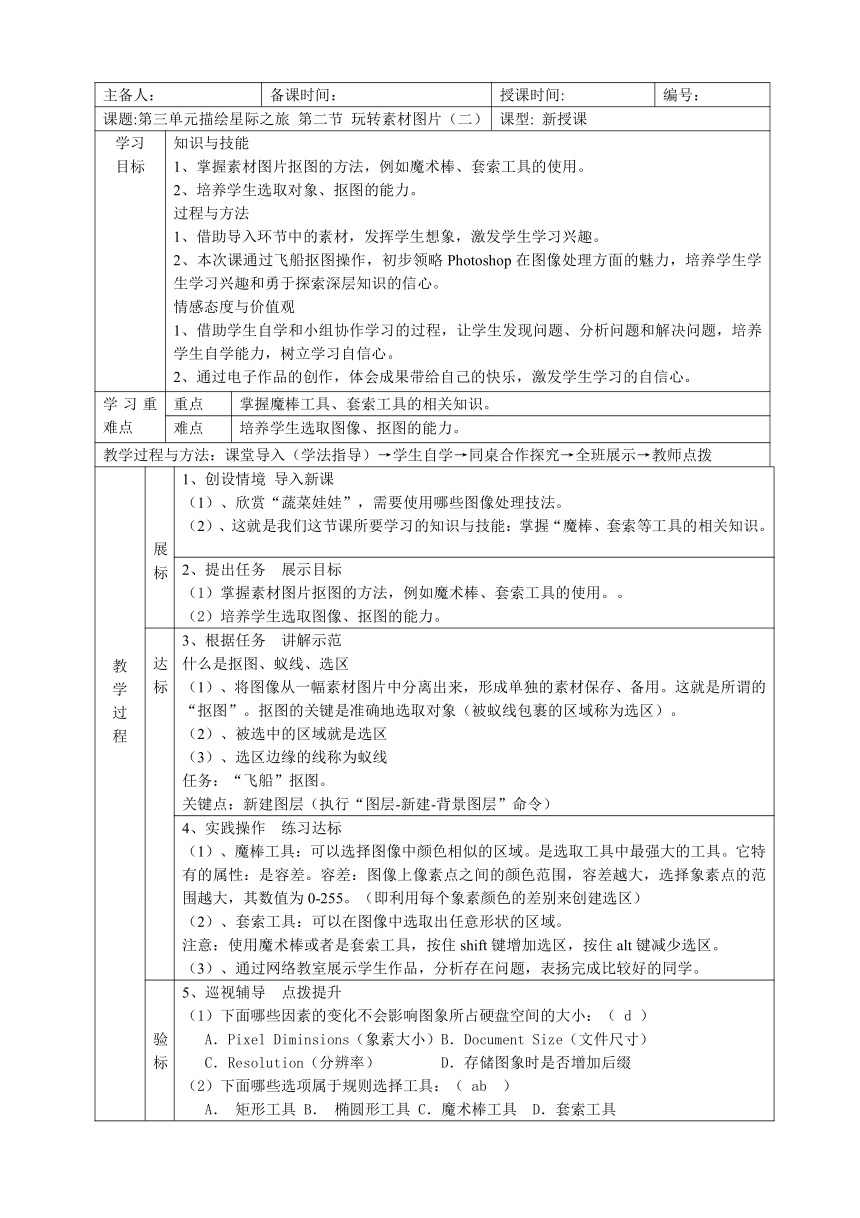
资源简介 主备人: 备课时间: 授课时间: 编号: 课题:第三单元描绘星际之旅 第二节 玩转素材图片(二) 课型: 新授课 学习 目标 知识与技能 1、掌握素材图片抠图的方法,例如魔术棒、套索工具的使用。 2、培养学生选取对象、抠图的能力。 过程与方法 1、借助导入环节中的素材,发挥学生想象,激发学生学习兴趣。 2、本次课通过飞船抠图操作,初步领略Photoshop在图像处理方面的魅力,培养学生学生学习兴趣和勇于探索深层知识的信心。 情感态度与价值观 1、借助学生自学和小组协作学习的过程,让学生发现问题、分析问题和解决问题,培养学生自学能力,树立学习自信心。 2、通过电子作品的创作,体会成果带给自己的快乐,激发学生学习的自信心。 学习重难点 重点 掌握魔棒工具、套索工具的相关知识。 难点 培养学生选取图像、抠图的能力。 教学过程与方法:课堂导入(学法指导)→学生自学→同桌合作探究→全班展示→教师点拨 教 学 过 程 展标 1、创设情境 导入新课 (1)、欣赏“蔬菜娃娃”,需要使用哪些图像处理技法。 (2)、这就是我们这节课所要学习的知识与技能:掌握“魔棒、套索等工具的相关知识。 2、提出任务 展示目标 (1)掌握素材图片抠图的方法,例如魔术棒、套索工具的使用。。 (2)培养学生选取图像、抠图的能力。 达标 3、根据任务 讲解示范 什么是抠图、蚁线、选区 (1)、将图像从一幅素材图片中分离出来,形成单独的素材保存、备用。这就是所谓的“抠图”。抠图的关键是准确地选取对象(被蚁线包裹的区域称为选区)。 (2)、被选中的区域就是选区 (3)、选区边缘的线称为蚁线 任务:“飞船”抠图。 关键点:新建图层(执行“图层-新建-背景图层”命令) 4、实践操作 练习达标 (1)、魔棒工具:可以选择图像中颜色相似的区域。是选取工具中最强大的工具。它特有的属性:是容差。容差:图像上像素点之间的颜色范围,容差越大,选择象素点的范围越大,其数值为0-255。(即利用每个象素颜色的差别来创建选区) (2)、套索工具:可以在图像中选取出任意形状的区域。 注意:使用魔术棒或者是套索工具,按住shift键增加选区,按住alt键减少选区。 (3)、通过网络教室展示学生作品,分析存在问题,表扬完成比较好的同学。 验标 5、巡视辅导 点拨提升 (1)下面哪些因素的变化不会影响图象所占硬盘空间的大小:( d ) A.Pixel Diminsions(象素大小)B.Document Size(文件尺寸) C.Resolution(分辨率) D.存储图象时是否增加后缀 (2)下面哪些选项属于规则选择工具:( ab ) A. 矩形工具 B. 椭圆形工具 C.魔术棒工具 D.套索工具 (3)在套索工具中包含哪几种套索类型:( abd ) A.自由套索工具 B.多边形套索工具 C.矩形套索工具 D.磁性套索工具 (4)Photoshop中,在已有选取的基础上增加选取:( b ) A. Alt B. Shift C. Ctrl D. Caps Lock 6、展示作品 总结评价 板书 设计 玩转素材图片(二) 一、魔棒工具用法 二、套索工具用法 课后反思 展开更多...... 收起↑ 资源预览
 资源预览
资源预览
 资源预览
资源预览