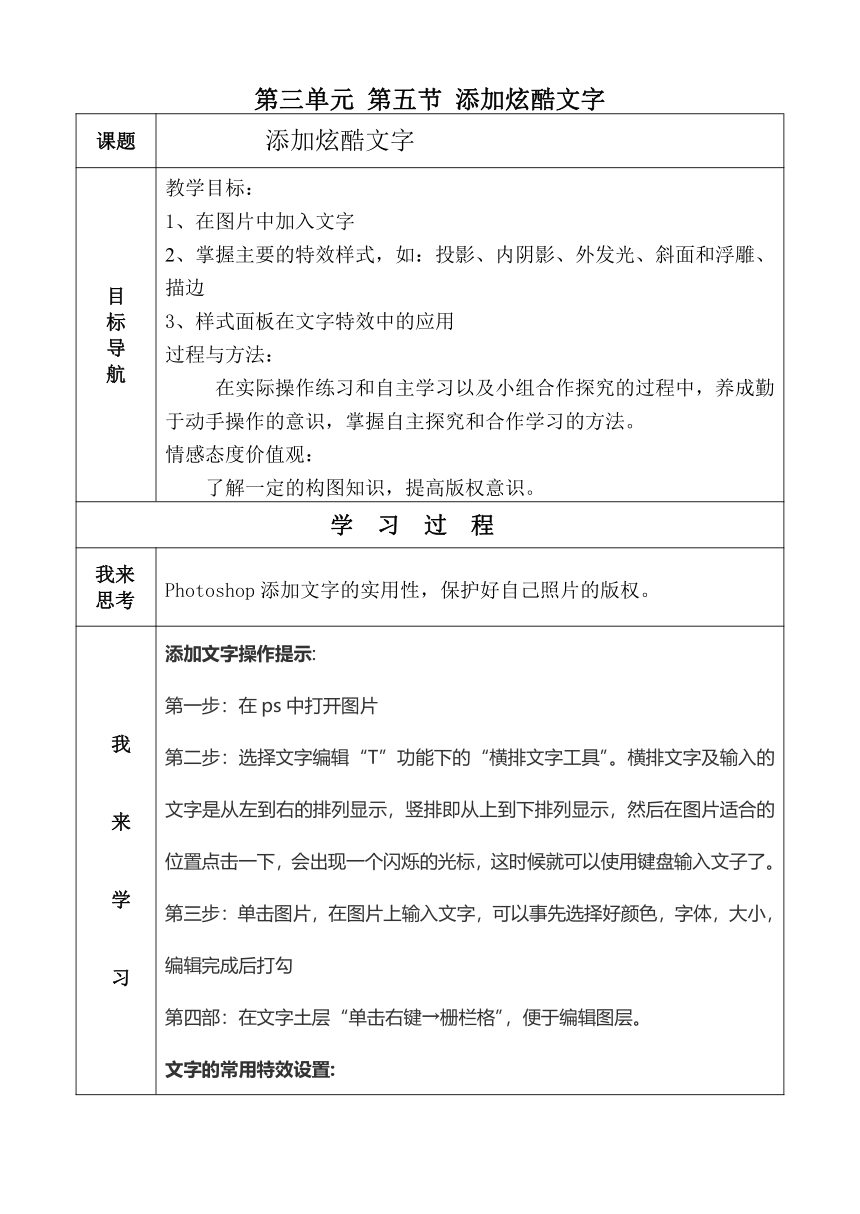
资源简介 第三单元 第五节 添加炫酷文字 课题 添加炫酷文字 目 标 导 航 教学目标: 1、在图片中加入文字 2、掌握主要的特效样式,如:投影、内阴影、外发光、斜面和浮雕、描边 3、样式面板在文字特效中的应用 过程与方法: 在实际操作练习和自主学习以及小组合作探究的过程中,养成勤于动手操作的意识,掌握自主探究和合作学习的方法。 情感态度价值观: 了解一定的构图知识,提高版权意识。 学 习 过 程 我来 思考 Photoshop添加文字的实用性,保护好自己照片的版权。 我 来 学 习 添加文字操作提示: 第一步:在ps中打开图片 第二步:选择文字编辑“T”功能下的“横排文字工具”。横排文字及输入的文字是从左到右的排列显示,竖排即从上到下排列显示,然后在图片适合的位置点击一下,会出现一个闪烁的光标,这时候就可以使用键盘输入文子了。 第三步:单击图片,在图片上输入文字,可以事先选择好颜色,字体,大小,编辑完成后打勾 第四部:在文字土层“单击右键→栅栏格”,便于编辑图层。 文字的常用特效设置: 操作提示:1、单击图层特效按钮fx,选择特效样式。例如:投影、内阴影、外发光、斜面和浮雕、描边。注意各参数设置,如效果不好可以通过“窗口→历史”面板修改,多次尝试、对比,选择恰当的特效及参数。 选择时应考虑设计的需要,而不是一味的罗列多种特效。2、窗口→样式,在样式面板里选择。 拓展:文字素材可以来自艺术字:制作一个倒影文字 注明:在右边窗口最下面点击“创建新图层”,创建一个新的图层,以便后面再进行修改。 提交作品:提交至共享文件夹中的“班级→个人机器号”文件夹。要求:文件名改为自己的姓名+机器号。 我来探索 推荐网站:_http://www.68ps.com_ _http://www.souxue8.com_ http://www.xuehui.com 我来 实践 任务一:打开背景图片→添加文字(做“不一样”的人很辛苦,但做“一样的人”很无趣。)→字体宋体,字号36点,颜色根据背景色自定。特效斜面与浮雕效果,参数:样式:内斜面;方法:平滑;深度:501;方向:向上;大小::2像素;阴影角度:90;勾选消除锯齿选项。如有问题组内解决。 任务二:打开背景图片文件夹,选择一张图片,加入文字“天津”。要求:选择适当的特效设置(一种或多种),与图片颜色协调,新颖、有创意。注:在文字土层“单击右键→栅栏格”,便于编辑图层。 我 来 评 价 学习内容 自我评价 体会与收获 对知识的掌握情况 ☆☆☆☆☆ 对自己作品的评价 ☆☆☆☆☆ 分组学习的收获 ☆☆☆☆☆ 课后小结: 可以很好地掌握添加文字的方法,并且可以做简单的编辑工作。 在排版布局上学生的审美有待提高,缺少构图知识。 过度同时使用集中特效样式,效果并不好。 对一些特效参数还不能深入了解掌握。 展开更多...... 收起↑ 资源预览
 资源预览
资源预览
 资源预览
资源预览