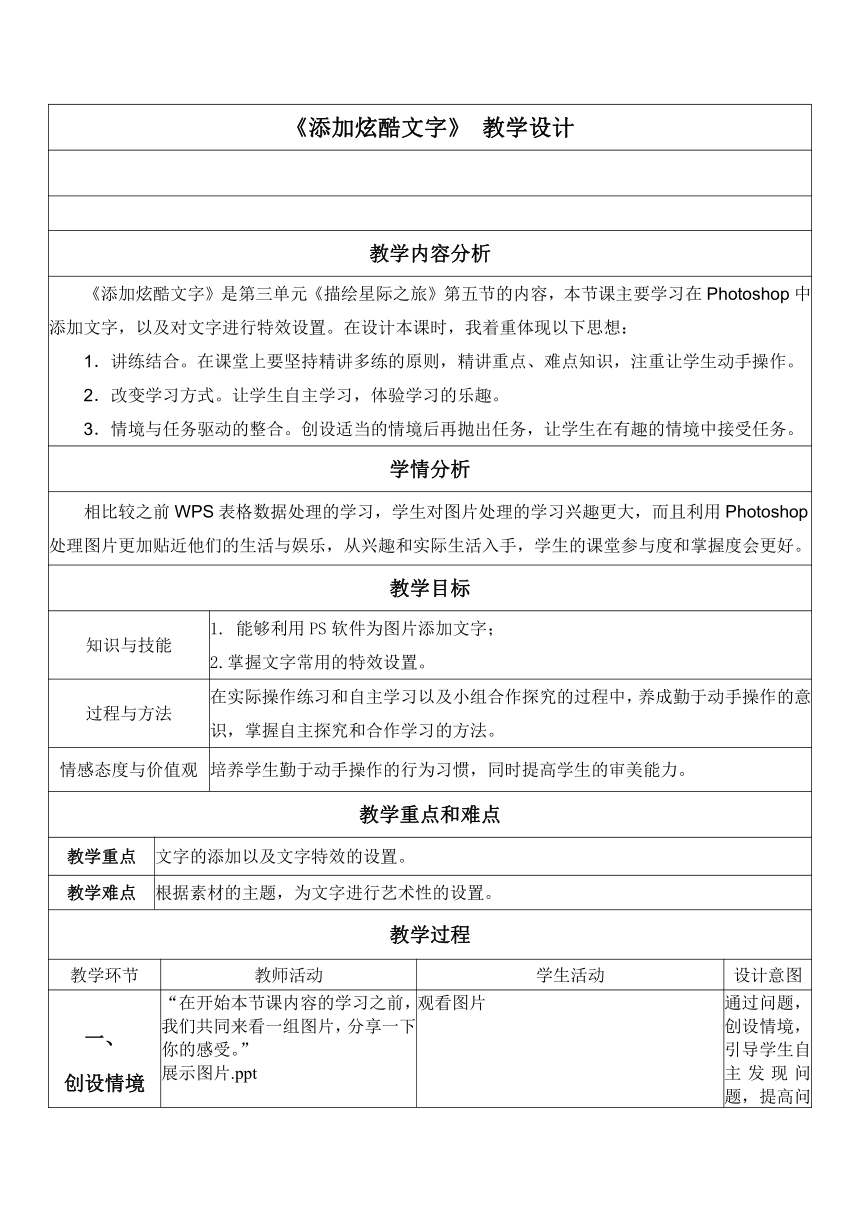
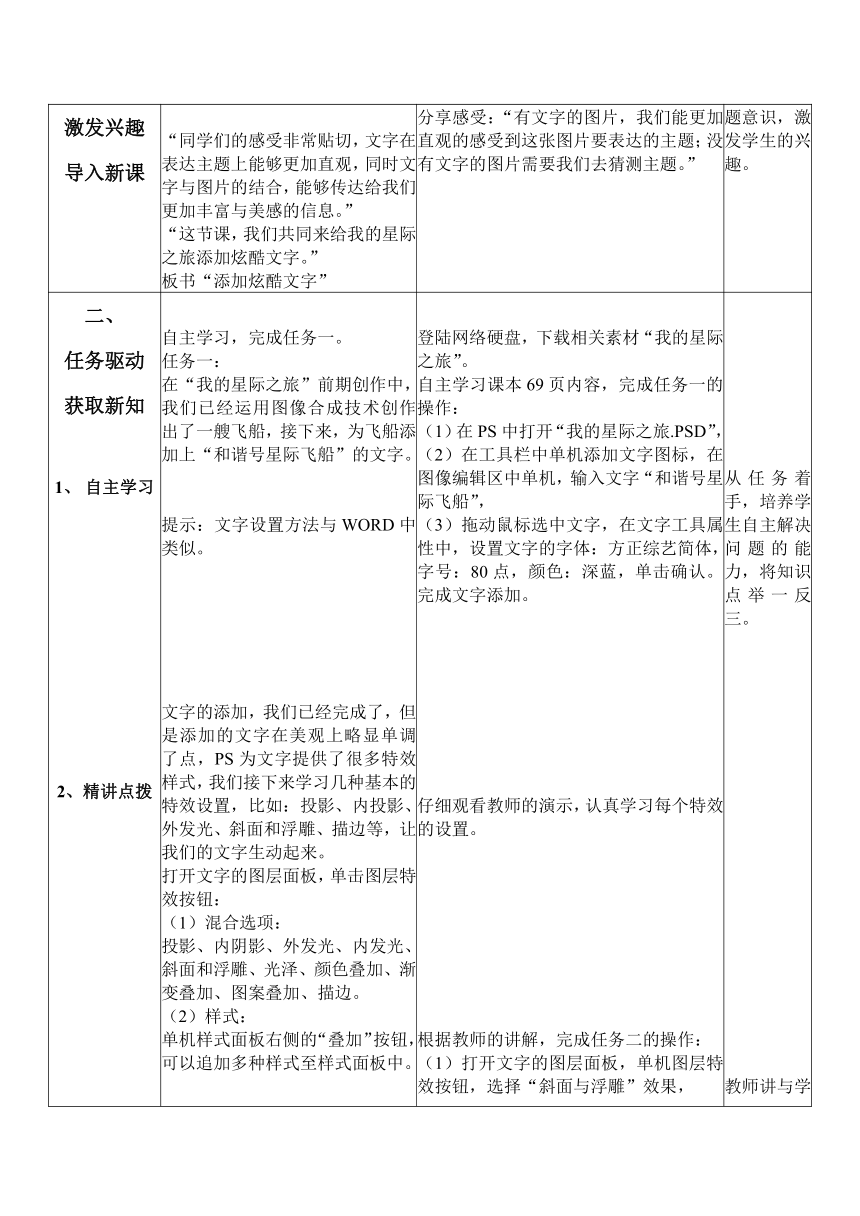
资源简介 《添加炫酷文字》 教学设计 教学内容分析 《添加炫酷文字》是第三单元《描绘星际之旅》第五节的内容,本节课主要学习在Photoshop中添加文字,以及对文字进行特效设置。在设计本课时,我着重体现以下思想: 1.讲练结合。在课堂上要坚持精讲多练的原则,精讲重点、难点知识,注重让学生动手操作。 2.改变学习方式。让学生自主学习,体验学习的乐趣。 3.情境与任务驱动的整合。创设适当的情境后再抛出任务,让学生在有趣的情境中接受任务。 学情分析 相比较之前WPS表格数据处理的学习,学生对图片处理的学习兴趣更大,而且利用Photoshop处理图片更加贴近他们的生活与娱乐,从兴趣和实际生活入手,学生的课堂参与度和掌握度会更好。 教学目标 知识与技能 1. 能够利用PS软件为图片添加文字; 2.掌握文字常用的特效设置。 过程与方法 在实际操作练习和自主学习以及小组合作探究的过程中,养成勤于动手操作的意识,掌握自主探究和合作学习的方法。 情感态度与价值观 培养学生勤于动手操作的行为习惯,同时提高学生的审美能力。 教学重点和难点 教学重点 文字的添加以及文字特效的设置。 教学难点 根据素材的主题,为文字进行艺术性的设置。 教学过程 教学环节 教师活动 学生活动 设计意图 一、 创设情境 激发兴趣 导入新课 “在开始本节课内容的学习之前,我们共同来看一组图片,分享一下你的感受。” 展示图片.ppt “同学们的感受非常贴切,文字在表达主题上能够更加直观,同时文字与图片的结合,能够传达给我们更加丰富与美感的信息。” “这节课,我们共同来给我的星际之旅添加炫酷文字。” 板书“添加炫酷文字” 观看图片 分享感受:“有文字的图片,我们能更加直观的感受到这张图片要表达的主题;没有文字的图片需要我们去猜测主题。” 通过问题,创设情境,引导学生自主发现问题,提高问题意识,激发学生的兴趣。 二、 任务驱动 获取新知 自主学习 2、精讲点拨 3、练习达标 自主练习 小组合作探究 4、作品展示与评价 自主学习,完成任务一。 任务一: 在“我的星际之旅”前期创作中,我们已经运用图像合成技术创作出了一艘飞船,接下来,为飞船添加上“和谐号星际飞船”的文字。 提示:文字设置方法与WORD中类似。 文字的添加,我们已经完成了,但是添加的文字在美观上略显单调了点,PS为文字提供了很多特效样式,我们接下来学习几种基本的特效设置,比如:投影、内投影、外发光、斜面和浮雕、描边等,让我们的文字生动起来。 打开文字的图层面板,单击图层特效按钮: (1)混合选项: 投影、内阴影、外发光、内发光、斜面和浮雕、光泽、颜色叠加、渐变叠加、图案叠加、描边。 (2)样式: 单机样式面板右侧的“叠加”按钮,可以追加多种样式至样式面板中。 介绍图层特效。 根据教师的讲解,完成任务二。 任务二: 为“和谐号星际飞船”字体,设置斜面与浮雕特效,并进行深蓝色颜色叠加特效。 以小组合作探究的方式,完成任务三. 任务三: 为“我的星际之旅”设计标题。 提示:在选择特效样式时,要考虑设计的需要,不要一味地罗列特效。 引导学生积极展示作品 给及及时的评价与反馈 登陆网络硬盘,下载相关素材“我的星际之旅”。 自主学习课本69页内容,完成任务一的操作: (1)在PS中打开“我的星际之旅.PSD”,(2)在工具栏中单机添加文字图标,在图像编辑区中单机,输入文字“和谐号星际飞船”, (3)拖动鼠标选中文字,在文字工具属性中,设置文字的字体:方正综艺简体,字号:80点,颜色:深蓝,单击确认。完成文字添加。 仔细观看教师的演示,认真学习每个特效的设置。 根据教师的讲解,完成任务二的操作: (1)打开文字的图层面板,单机图层特效按钮,选择“斜面与浮雕”效果, (2)在图层样式面板中设置斜面与浮雕效果的参数。(样式:内斜面,方法:平滑,深度:501;方向:向上,大小:2像素,阴影角度:90度,消除锯齿) (3)在图层样式面板中设置颜色叠加参数。(颜色混合模式:正常,颜色:深蓝,不透明度:76﹪) (4)移动文字至飞船侧部,利用自由变换调整文字大小,使其与飞船合在一起。 小组合作,完成任务三的操作: (1)分别输入文字“我的星际之旅”和“Starcraft Travel”。并设置中英文字体分别为幼圆体和impact体,字号80,颜色白色。 (2)执行“窗口”——“样式”命令,打开样式面板,为文字选择样式,设置中文文字特效为:“蓝色回环”,英文文字特效为:“铬合金”。 (3)调整文字的位置和大小,保存。 展示作品。 从任务着手,培养学生自主解决问题的能力,将知识点举一反三。 教师讲与学生练相结合,充分发挥教师的主导作用,体现学生的主体地位。 以小组的形式开展学习探究,培养学生的合作意识与竞争意识。 三、 分层设置 自主选择 拓展提高 将文字与滤镜相结合。 层次一:设计“彩虹字”。 (1)新建文件,白底黑字 (2)输入“彩虹字”调整字体、大小 (3)图层样式——渐变叠加:选择彩虹颜色 层次二:设计“火焰字” (1)新建文件,黑底白字 (2)输入“火焰字”调整字体、大小。 (3)图像——旋转画布——顺时针旋转90度 (4)滤镜——风格化——风:模式:风,方向:从左边 (5)图像——旋转画布——逆时针旋转90度 (6)滤镜——扭曲——波纹 (7)图像——模式——灰度;图像——模式——索引颜色;图像——模式——颜色表——黑体 根据自己的层次和实际情况,选择层次进行拓展练习提高。 根据学生知识点的达成情况,进行拓展提高,设置分层模式,满足不同层次学生的实际需要和能力需求。 四、 总结巩固 小组讨论,分享你这节课学到了哪些知识? 文字的添加 设置文字特效 文字与滤镜结合 自己总结,再一次巩固知识点。 板书设计 添加炫酷文字 文字的添加及设置 文字常用特效的设置 制作作品的标题 教学反思 本节课是在PHOTOSHOP中添加文字,由于学生的WORD基础较好,所以本节课内容相对来说比较简单,学生的达成度较好。在拓展延伸中,采取分层设置,将文字与滤镜想结合,分层练习效果较好,照顾到每位同学的知识水平和能力差异。在今后教学中,要继续采取分层练习的教学方法。 展开更多...... 收起↑ 资源预览
 资源预览
资源预览
 资源预览
资源预览