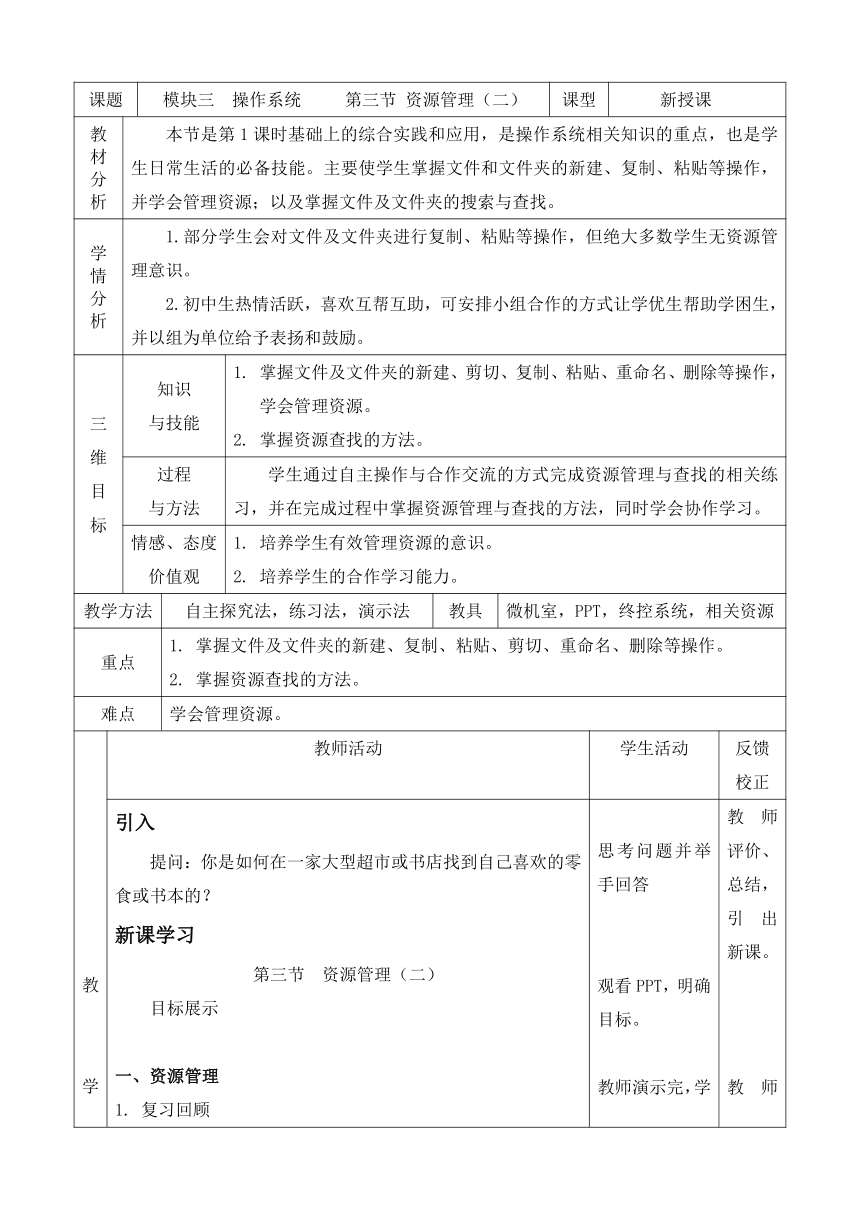
资源简介 课题 模块三 操作系统 第三节 资源管理(二) 课型 新授课 教材 分析 本节是第1课时基础上的综合实践和应用,是操作系统相关知识的重点,也是学生日常生活的必备技能。主要使学生掌握文件和文件夹的新建、复制、粘贴等操作,并学会管理资源;以及掌握文件及文件夹的搜索与查找。 学情分析 1.部分学生会对文件及文件夹进行复制、粘贴等操作,但绝大多数学生无资源管理意识。 2.初中生热情活跃,喜欢互帮互助,可安排小组合作的方式让学优生帮助学困生,并以组为单位给予表扬和鼓励。 三 维 目 标 知识 与技能 掌握文件及文件夹的新建、剪切、复制、粘贴、重命名、删除等操作,学会管理资源。 掌握资源查找的方法。 过程 与方法 学生通过自主操作与合作交流的方式完成资源管理与查找的相关练习,并在完成过程中掌握资源管理与查找的方法,同时学会协作学习。 情感、态度价值观 培养学生有效管理资源的意识。 培养学生的合作学习能力。 教学方法 自主探究法,练习法,演示法 教具 微机室,PPT,终控系统,相关资源 重点 掌握文件及文件夹的新建、复制、粘贴、剪切、重命名、删除等操作。 掌握资源查找的方法。 难点 学会管理资源。 教 学 过 程 教师活动 学生活动 反馈校正 引入 提问:你是如何在一家大型超市或书店找到自己喜欢的零食或书本的? 新课学习 第三节 资源管理(二) 目标展示 一、资源管理 复习回顾 文件名:主文件名.扩展名 问题探讨:为何老师电脑上的文件只有主文件名? 演示:显示文件扩展名的方法。 练习一(自主操作) (1) 打开资源管理器。 (2) 在D盘根目录下建立“初一2班”文件夹,在“初一2班”文件夹下建立“男生”、“女生”文件夹和01.doc、02.doc以及01.txt、02.txt文件。 (3) 复制01.doc和01.txt到“男生”文件夹下,剪切02.doc和02.txt到“女生”文件夹下。 (4) 删除“初一2班”文件夹下的01.doc和01.txt。 (5) 重命名“男生”文件夹下的01.txt为作文.txt。 3.学生演示与技巧补充 (1) 选择多个连续的对象:shift (2) 选择多个不连续的对象:ctrl (3) 删除文件:delete、shift + delete 二、资源查找 1.打开文件搜索窗口 “开始”→“搜索” →“文件和文件夹” →“所有文件和文件夹” 2.根据文件名进行搜索 (1) 教师演示:搜索文件“安妮的仙境”并复制其到桌面上。 (2)练习二: ① 查找文件名为“初一2班”的所有文件和文件夹。 ② 复制上述文件到桌面上。、 模糊搜索 通配符“*”和“?” 教师演示、学生观察:在文件名一栏输入“初一*”,搜索出来的结果有什么规律? 分析总结“*”的功能:代替文件名中任意多个字符。 教师演示、学生观察:在文件名一栏输入“初中??成绩”,搜索出来的结果有什么规律? 分析总结“?”的功能:代替文件名中任意一个字符。 (2)练习三 ① 搜索以“初中”开头的所有文件和文件夹。 ② 搜索以初一所有班级名字命名的文件和文件夹。 (3)学生演示 4. 根据其他条件进行搜索 (1)练习四: ① 搜索D盘中上个星期内修改过的所有文件和文件夹。 ② 搜索D盘中小于1MB的所有文件和文件夹。 ③ 搜索D盘中的BMP图像。 ④ 搜索D盘中上个星期内修改过、小于1MB的BMP图像。 (2)学生演示、教师点评 三、综合提升 1.打开资源管理器。 2.在D盘根目录下新建“× × ×的图片”文件夹,如“张三的图片”。 3.搜索本机D盘中所有的位图文件(.bmp),并将搜索到的所有文件复制到新建的文件夹中。 4.以缩略图的浏览方式观看这些图片。 5.在“× × ×的图片”文件夹中,新建子文件夹“我最喜欢的图片”文件夹,并将你所观看的最喜欢的图片移动到文件夹“我最喜欢的图片”中。 小结 思考问题并举手回答 观看PPT,明确目标。 教师演示完,学生将自己电脑上的文件扩展名显示出来。 学生自主或合作交流完成“练习一”。 教师演示完后,学生打开。 学生自主或合作交流,完成“练习二”。 观察并总结“*”与“?”的功能 学生自主或合作交流,完成“练习三。 学生自主或合作交流,完成“练习四。 学生自主或合作交流完成“综合提升”。 教师评价、总结,引出新课。 教师重述操作步骤。 教师巡查、个别指导,观察、发现学生问题。 教师巡查、个别指导,观察、发现学生问题。 展开更多...... 收起↑ 资源预览
 资源预览
资源预览
 资源预览
资源预览