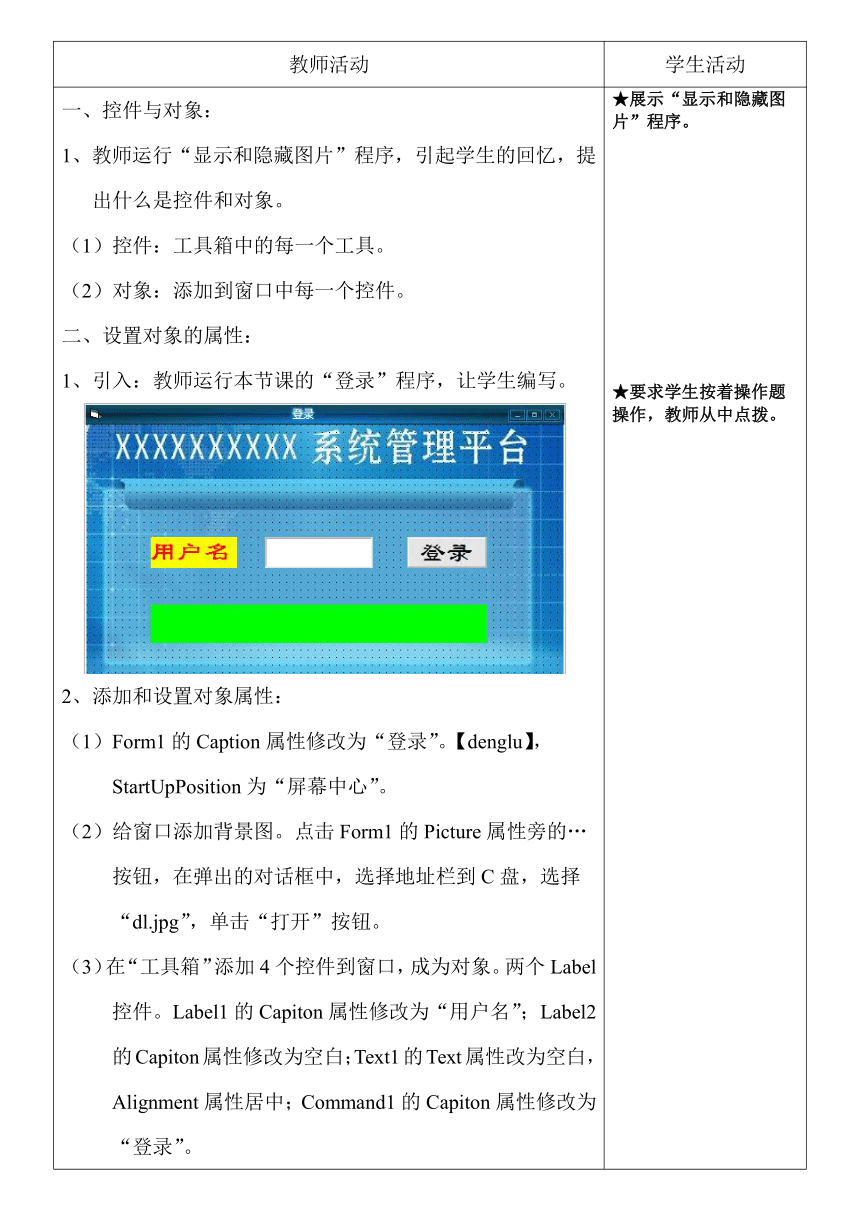
资源简介 初二信息技术程序设计初步导学案(二) 课题 程序中的对象 课时 第2课时 教学目标 一、知识目标: 1、了解控件、对象、事件的概念。 2、掌握如何添加控件和设置控件的属性。 3、掌握窗体的打印方法。 二、能力目标: 1、激发学生的学习信息技术兴趣,培养学生自觉应用所学技能服务生活的意识。 2、培养学生合作学习的能力。 三、情感态度与价值观: 1、能够通过修改、运行、体验程序,启迪学生的思考,激发学生的求知欲,培养学生的探究精神。 四、过程与方法: 1、通过对登录程序的运行,初步了解本节课要编写的程序。 2、通过观察由于修改程序的部分参数而引起程序运行结果的变化,感受程序解决问题的一般过程与方法。 重、难点 1、控件、对象、事件的概念。 2、如何添加控件和设置控件的属性。 3、窗体的打印方法。 教学方法 教师讲解、演示、举例、对比,学生通过讨论和探究进行学习。 教学手段 网络教室;Windows7操作系统;VB6.0。 课型 新授课 教师活动 学生活动 一、控件与对象: 1、教师运行“显示和隐藏图片”程序,引起学生的回忆,提出什么是控件和对象。 (1)控件:工具箱中的每一个工具。 (2)对象:添加到窗口中每一个控件。 二、设置对象的属性: 1、引入:教师运行本节课的“登录”程序,让学生编写。 2、添加和设置对象属性: (1)Form1的Caption属性修改为“登录”。【denglu】,StartUpPosition为“屏幕中心”。 (2)给窗口添加背景图。点击Form1的Picture属性旁的…按钮,在弹出的对话框中,选择地址栏到C盘,选择“dl.jpg”,单击“打开”按钮。 (3)在“工具箱”添加4个控件到窗口,成为对象。两个Label控件。Label1的Capiton属性修改为“用户名”;Label2的Capiton属性修改为空白;Text1的Text属性改为空白,Alignment属性居中;Command1的Capiton属性修改为“登录”。 (4)设置对象字体。点击对象的Font属性旁的…按钮,在弹出的对话框中,选择“隶书”,“三号”。 (5)设置对象字体和颜色。Label1的字体颜色(ForeColor)为红色,背景颜色(BackColor)为黄色。Label2的背景颜色(BackColor)为绿色。 三、编写事件过程的代码: 1、格式: Private Sub 对象名称_事件名称( ) 发生该事件后要执行的程序段 End Sub 2、事件: (1)概念:程序要执行的条件。 (2)类别:鼠标的Click【单击】、DblClick【双击】、MouseMove【鼠标经过】等。 3、编写: (1)双击Command1(登录),然后在Private Sub Command1_Click()和End Sub中间输入Label2.Caption = "欢迎" + Text1.Text + "登录系统!"。 注意:提醒学生编写程序时,所有的标点符号,要用【英文】输入法下的。中文字要用〝〞引着,连接要用“+”。 四、窗体的打印方法: 1、学生思考:如果只要单击窗口,就可以在Label2出现“欢迎登录系统”的字样,不单击登录按钮Command1,怎么办? 2、格式:窗体名称.Print 打印内容 注意:提醒学生要输入“;”,不是“:”。 3、方法:切换到代码编辑窗口—>对象选择Form,事件选择Click,在Private Sub Form_Click()和End Sub中间输入Form.Print "欢迎" ; Text1.Text ; "登录系统!"。 4、思考:分号和逗号的区别。 (1)分号【;】:紧凑。 (2)逗号【,】:隔开。 五、教师总结: 通过提问学生,完成课本P63练习题。 ★展示“显示和隐藏图片”程序。 ★要求学生按着操作题操作,教师从中点拨。 ★学生编写程序。 ★学生思考。 ★学生编写程序。 ★学生思考,然后把Form.Print "欢迎" ; Text1.Text ; "登录系统!"的“;”改为“,”。 ★提问学生。 作业 1、有条件的同学在家里的电脑练习操作。 2、预习下一课的内容。 教学反思 本节课学生对控件的添加、设置属性以及程序代码的编写能掌握得不错,效果较好。但是,由于极个别学生的打字能力有限,导致跟不上教师的教学节奏,从而掌握不好本节课的内容。这需要在日后多训练这部分学生的打字能力。 展开更多...... 收起↑ 资源预览
 资源预览
资源预览

 资源预览
资源预览