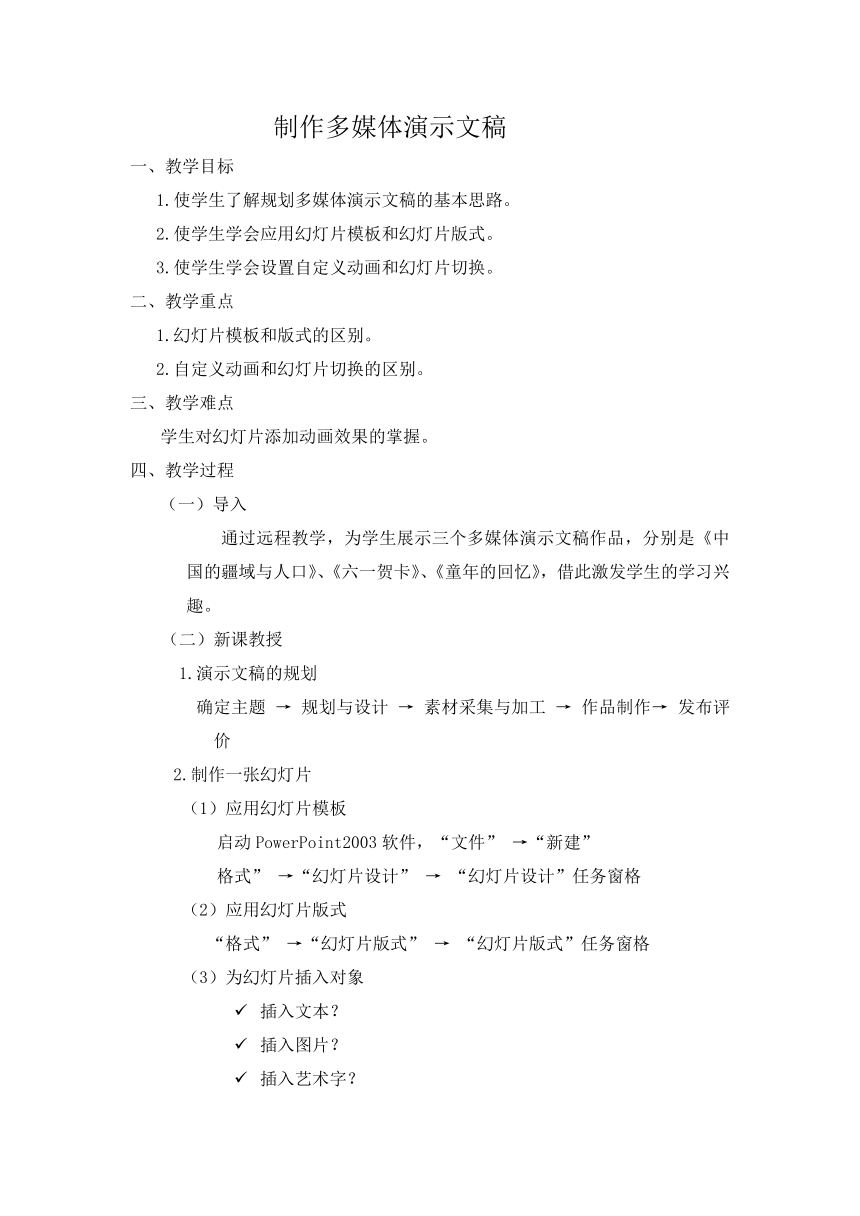
资源简介 制作多媒体演示文稿 一、教学目标 1.使学生了解规划多媒体演示文稿的基本思路。 2.使学生学会应用幻灯片模板和幻灯片版式。 3.使学生学会设置自定义动画和幻灯片切换。 二、教学重点 1.幻灯片模板和版式的区别。 2.自定义动画和幻灯片切换的区别。 三、教学难点 学生对幻灯片添加动画效果的掌握。 四、教学过程 (一)导入 通过远程教学,为学生展示三个多媒体演示文稿作品,分别是《中国的疆域与人口》、《六一贺卡》、《童年的回忆》,借此激发学生的学习兴趣。 (二)新课教授 1.演示文稿的规划 确定主题 → 规划与设计 → 素材采集与加工 → 作品制作→ 发布评价 2.制作一张幻灯片 (1)应用幻灯片模板 启动PowerPoint2003软件,“文件” →“新建” 格式” →“幻灯片设计” → “幻灯片设计”任务窗格 (2)应用幻灯片版式 “格式” →“幻灯片版式” → “幻灯片版式”任务窗格 (3)为幻灯片插入对象 插入文本? 插入图片? 插入艺术字? 插入声音? 3.添加动画效果 ★自定义动画(针对幻灯片中的每一个对象) (1)单击“幻灯片放映”→“自定义动画”→“自定义动画”任务 窗格,单击“添加效果”选项。 (2)依次选中各对象,为其添加动画效果。 (3)单击“自定义动画”任务窗格中的“播放”,观察动画效果。 (4)“文件” →“保存”。 ★幻灯片切换(针对每张幻灯片的背景设计模版) (1)单击“幻灯片放映”→“幻灯片切换” → “幻灯片切换”任务窗格。 (2)依次为各幻灯片背景添加动画效果。 (三)动动手 请同学们以“自我介绍”为主题设计制作一个演示文稿作品。 要求: 1、不少于五页幻灯片 2、插入文本框、图片、艺术字等 3、运用幻灯片版式和幻灯片模板 4、为幻灯片及其对象添加动画效果 (四)巩固练习 1、PowerPoint演示文稿的后缀名是( )。 2、在制作演示文稿时,如果需要选择它的背景设计模版,需要先单击( )从它的 下拉菜单中选择( )选项。若想让每一张幻灯片的背景模板都不相同,一定要在选择背景模板时单击模板旁边的下拉箭头,选择( )。 3、下列选项中,哪项可以用来放映幻灯片( )。 A F1 B F3 C F2 D F5 4、在制作演示文稿的过程中,如果想改变图片的大小,则需要将鼠标指针移动到图片的( )上,待鼠标指针变为( )后再拖动鼠标,如果要改变图片的位置,则需要将鼠标指针移动到图片上,待鼠标指针变为( )后再拖动鼠标。 5.如果要给幻灯片中的一段文字添加动画效果,单击( )→( )。 展开更多...... 收起↑ 资源预览
 资源预览
资源预览
 资源预览
资源预览