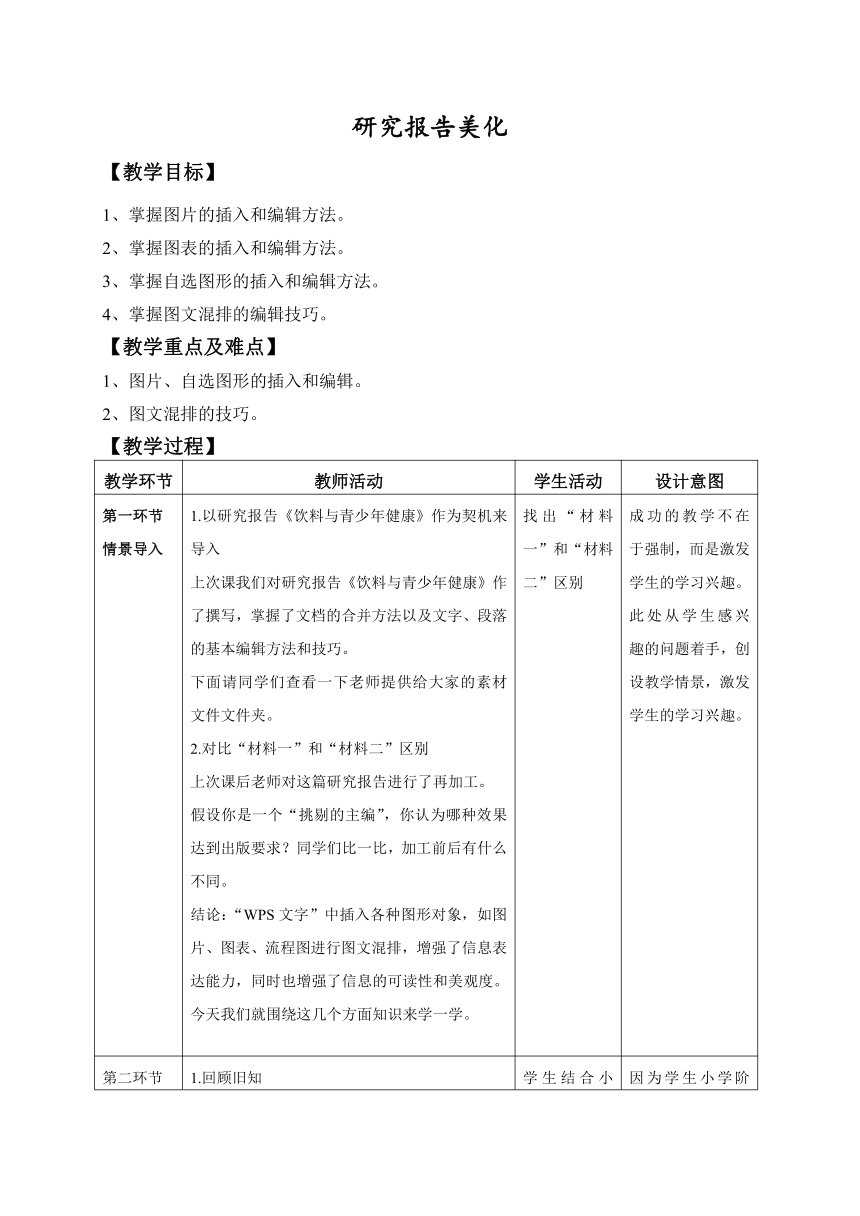
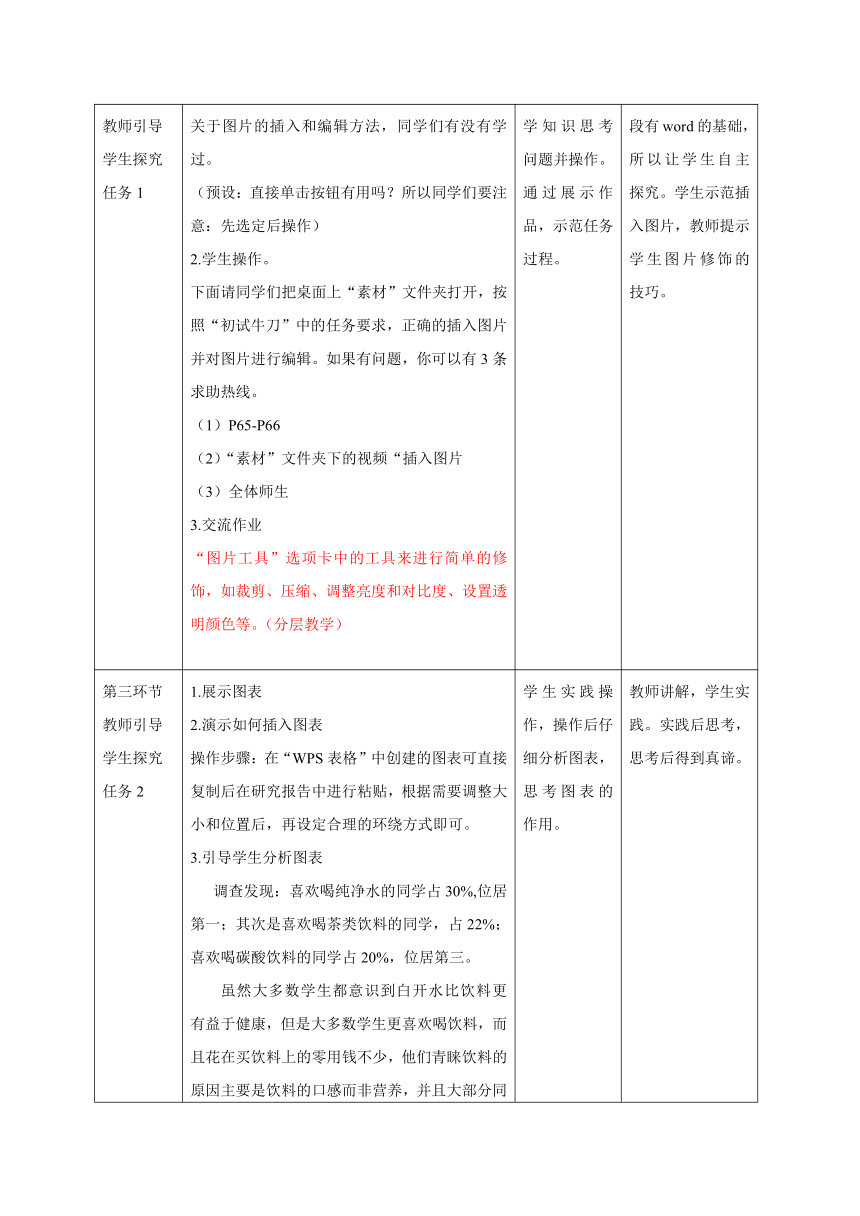
资源简介 研究报告美化 【教学目标】 1、掌握图片的插入和编辑方法。 2、掌握图表的插入和编辑方法。 3、掌握自选图形的插入和编辑方法。 4、掌握图文混排的编辑技巧。 【教学重点及难点】 1、图片、自选图形的插入和编辑。 2、图文混排的技巧。 【教学过程】 教学环节 教师活动 学生活动 设计意图 第一环节 情景导入 1.以研究报告《饮料与青少年健康》作为契机来导入 上次课我们对研究报告《饮料与青少年健康》作了撰写,掌握了文档的合并方法以及文字、段落的基本编辑方法和技巧。 下面请同学们查看一下老师提供给大家的素材文件文件夹。 对比“材料一”和“材料二”区别 上次课后老师对这篇研究报告进行了再加工。 假设你是一个“挑剔的主编”,你认为哪种效果达到出版要求?同学们比一比,加工前后有什么不同。 结论:“WPS文字”中插入各种图形对象,如图片、图表、流程图进行图文混排,增强了信息表达能力,同时也增强了信息的可读性和美观度。 今天我们就围绕这几个方面知识来学一学。 找出“材料一”和“材料二”区别 成功的教学不在于强制,而是激发学生的学习兴趣。此处从学生感兴趣的问题着手,创设教学情景,激发学生的学习兴趣。 第二环节 教师引导 学生探究 任务1 回顾旧知 关于图片的插入和编辑方法,同学们有没有学过。 (预设:直接单击按钮有用吗?所以同学们要注意:先选定后操作) 学生操作。 下面请同学们把桌面上“素材”文件夹打开,按照“初试牛刀”中的任务要求,正确的插入图片并对图片进行编辑。如果有问题,你可以有3条求助热线。 (1)P65-P66 (2)“素材”文件夹下的视频“插入图片 (3)全体师生 3.交流作业 “图片工具”选项卡中的工具来进行简单的修饰,如裁剪、压缩、调整亮度和对比度、设置透明颜色等。(分层教学) 学生结合小学知识思考问题并操作。通过展示作品,示范任务过程。 因为学生小学阶段有word的基础,所以让学生自主探究。学生示范插入图片,教师提示学生图片修饰的技巧。 第三环节 教师引导 学生探究 任务2 展示图表 演示如何插入图表 操作步骤:在“WPS表格”中创建的图表可直接复制后在研究报告中进行粘贴,根据需要调整大小和位置后,再设定合理的环绕方式即可。 3.引导学生分析图表 调查发现:喜欢喝纯净水的同学占30%,位居第一;其次是喜欢喝茶类饮料的同学,占22%;喜欢喝碳酸饮料的同学占20%,位居第三。 虽然大多数学生都意识到白开水比饮料更有益于健康,但是大多数学生更喜欢喝饮料,而且花在买饮料上的零用钱不少,他们青睐饮料的原因主要是饮料的口感而非营养,并且大部分同学并不清楚饮料对人体健康的影响,更不会在适当的场合选取恰当的饮料饮用。 结论:运用图表可以直观地表现数据间的关系。 学生实践操作,操作后仔细分析图表,思考图表的作用。 教师讲解,学生实践。实践后思考,思考后得到真谛。 第四环节 教师引导 学生探究 任务3 1.学生合作探究,一边观看“素材”文件夹—“视频”—“流程图”视频,一边完成任务3“插入流程图。 step1:(绘制形状) 单击“插入”选项卡中的“形状”按钮,选择“流程图”中的“过程”,拖动绘制出该形状。 step2:(添加文字) 右击该形状,单击快捷菜单中的“添加文字”命令,在形状中输入相应文字。 step3:(绘制箭头) 单击“插入”选项卡中的“形状”按钮,选择“线条”中的“箭头”,绘制一个向下的箭头,调整箭头的位置和大小。 step4: 用同样的方法,绘制其他的“过程”和“箭头”,调整它们的大小和位置,并输入相应的文字。 step5:(组合图形) 按住shift键,单击每一个形状,将它们全部选定,再右击,单击快捷菜单中的“组合”命令。这样,所有的形状就组合成了一个整体。 step6: 改变填充效果。单击“绘图工具”选项卡的“填充”按钮,可使用颜色、渐变、纹理、图片等方式进行填充。 完善作品 下面请同学们完善自己的作业。如果已完成的同学,可叫邻座同学帮你找找问题。 学会插入、美化自选图形的基础上,让学生进一步学习在自选图形上插入文字、改变叠放次序、组合图形等操作,以产生千变万化的艺术效果。 “插入流程图”这部分内容难度高,分化难点,逐一落实。 第五环节 课堂评价 提交作业 师生小结 好,我们来看一位同学的作品。谈一下你这节课对作品做了哪些修饰。 整体效果如何 各个知识点(图片、图表、流程图) 学生自评 下面请同学们对本节课做一下自评 评价内容 完成情况(优秀、良好、加油) 掌握插入图片 掌握插入图表 掌握自选图形 提交作业 完成的同学将已完成的作品重命名为自己的姓名“×××”并提交。 评价 学生畅谈知识上的收获与疑问,学习过程中的愉悦及挫折中的体验,提交作业。 通过学生作品评价和修改,培养他们学会公正、客观地评价作品并在合作中懂得欣赏他人的品质。 展开更多...... 收起↑ 资源预览
 资源预览
资源预览
 资源预览
资源预览