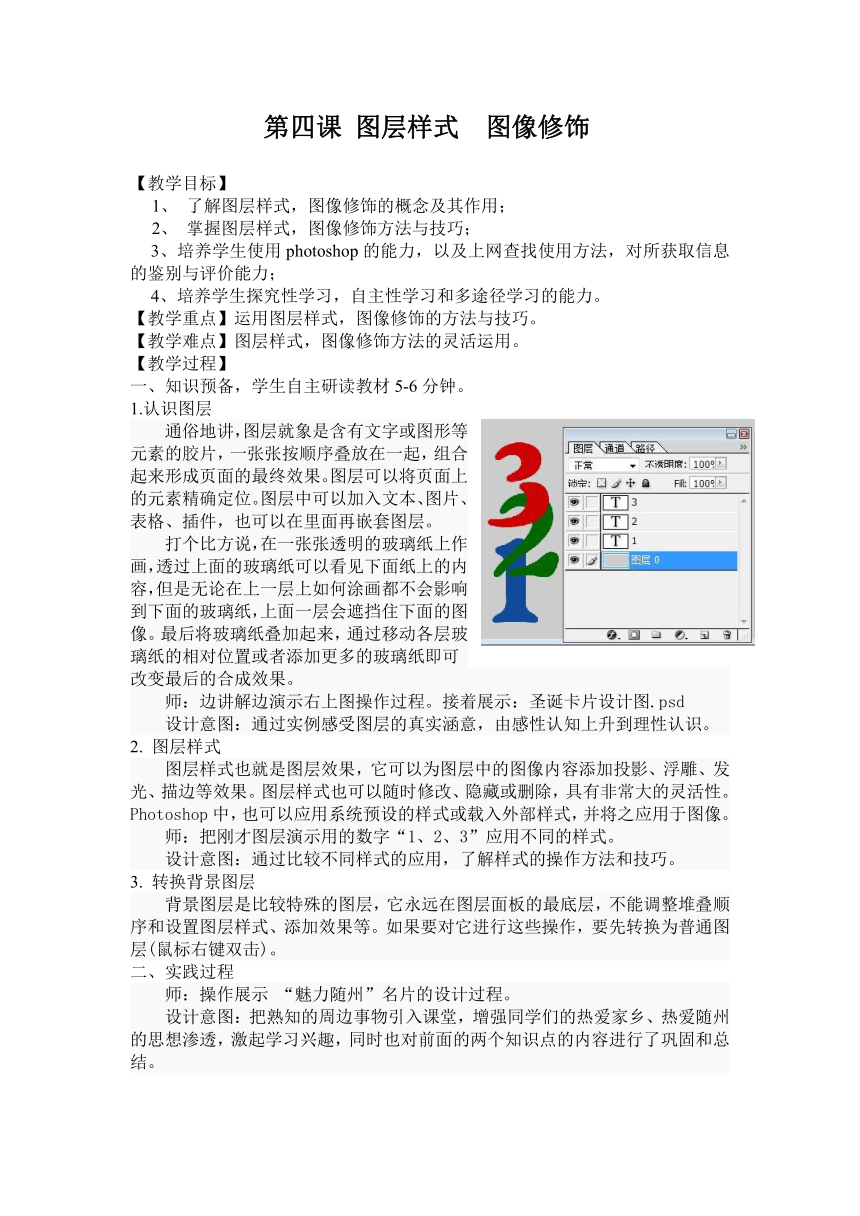
资源简介 第四课 图层样式 图像修饰? 【教学目标】 ?? ?1、 了解图层样式,图像修饰的概念及其作用;????????????????????? ??? 2、 掌握图层样式,图像修饰方法与技巧;??? 3、培养学生使用photoshop的能力,以及上网查找使用方法,对所获取信息的鉴别与评价能力;??? 4、培养学生探究性学习,自主性学习和多途径学习的能力。??? 【教学重点】运用图层样式,图像修饰的方法与技巧。? 【教学难点】图层样式,图像修饰方法的灵活运用。 【教学过程】 一、知识预备,学生自主研读教材5-6分钟。 1.认识图层 通俗地讲,图层就象是含有文字或图形等元素的胶片,一张张按顺序叠放在一起,组合起来形成页面的最终效果。图层可以将页面上的元素精确定位。图层中可以加入文本、图片、_è?¨???_、插件,也可以在里面再嵌套图层。 打个比方说,在一张张透明的玻璃纸上作画,透过上面的玻璃纸可以看见下面纸上的内容,但是无论在上一层上如何涂画都不会影响到下面的玻璃纸,上面一层会遮挡住下面的图像。最后将玻璃纸叠加起来,通过移动各层玻璃纸的相对位置或者添加更多的玻璃纸即可改变最后的合成效果。 师:边讲解边演示右上图操作过程。接着展示:圣诞卡片设计图.psd 设计意图:通过实例感受图层的真实涵意,由感性认知上升到理性认识。 2. 图层样式 图层样式也就是图层效果,它可以为图层中的图像内容添加投影、浮雕、发光、描边等效果。图层样式也可以随时修改、隐藏或删除,具有非常大的灵活性。Photoshop中,也可以应用系统预设的样式或载入外部样式,并将之应用于图像。 师:把刚才图层演示用的数字“1、2、3”应用不同的样式。 设计意图:通过比较不同样式的应用,了解样式的操作方法和技巧。 3. 转换背景图层 背景图层是比较特殊的图层,它永远在图层面板的最底层,不能调整堆叠顺序和设置图层样式、添加效果等。如果要对它进行这些操作,要先转换为普通图层(鼠标右键双击)。 二、实践过程 师:操作展示 “魅力随州”名片的设计过程。 设计意图:把熟知的周边事物引入课堂,增强同学们的热爱家乡、热爱随州的思想渗透,激起学习兴趣,同时也对前面的两个知识点的内容进行了巩固和总结。 1.调整画布大小、载入图片: ①“文件”→“新建”→“文件名称”→“参数设置”→“确定”; ②打开有关随州美景的图片,载入新画布,并调整其大小; 2.添加“描边”和“投影”图层样式: ①添加文字层,并输入内容“魅力随州”; ②调整大小、颜色、位置、形状等; ③“图层”→“图层样式”→“描边”和“投影”: “描边”样式主要选项包括:大小(Size)、位置(Position)、填充类型(Fill Type)。 大小(Size): 其实就是设置描边的宽度。 位置(Position):设置描边的位置,可以使用的选项包括:内部、外部和居中,注意看边和选区之间的关系。 “填充类型”也有三种可供选择,分别是颜色、渐变和图案。 添加投影(Dropshadow)效果后,层的下方会出现一个轮廓和层的内容相同的“影子”,这个影子有一定的偏移量,默认情况下会向右下角偏移。阴影的默认混合模式是正片叠底(Multiply),不透明度75%。 投影效果的选项有: 混合模式(Blend Mode) 颜色设置(Color) 不透明度(Opacity) 角度(Angle) 距离(Distance) 扩展(Spread) 大小(Size) 等高线(Contour) 杂色(Noise) 图层挖空阴影(Layer Knocks Out Drop Shadow) 混合模式(Blend Mode)由于阴影的颜色一般都是偏暗的,因此这个值通常被设置为“正片叠底”,不必修改。 颜色设置单击混合模式的右侧这个颜色框可以对阴影的颜色进行设置。 3.美化:添加外相框。 4.保存为图片式(*.jpeg)。 三、学生创作实践 作为一个小市民,我们热爱随州,创作一张宣传随州的城市名片。 四、学生操作,教师指导 五、优秀作品展示 六、本节小结。 展开更多...... 收起↑ 资源预览
 资源预览
资源预览
 资源预览
资源预览