2022年中小学教师资格信息系统定期注册现场确认用户使用培训 课件 (30张PPT)

资源下载
  1. 二一教育资源

2022年中小学教师资格信息系统定期注册现场确认用户使用培训 课件 (30张PPT)

资源简介

(共30张PPT)
2022年教师资格信息系统
定期注册现场确认用户使用培训
第一部分 定期注册申请人
第二部分 定期注册确认用户
第一部分 定期注册申请人
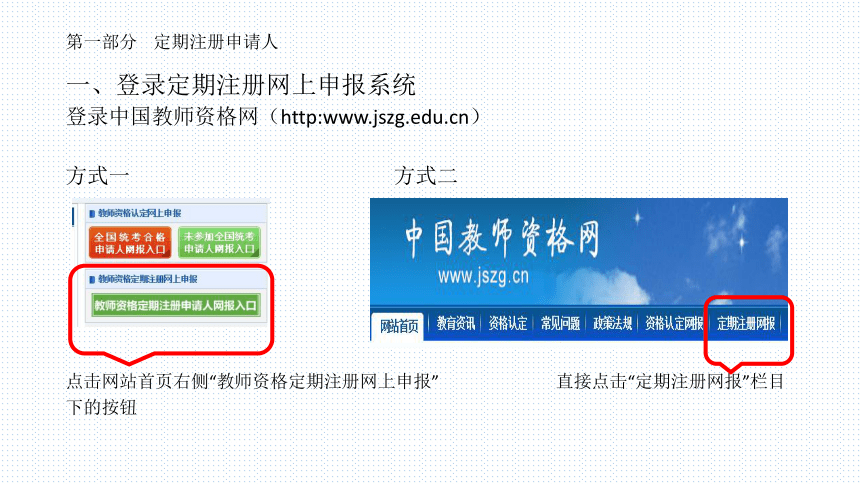
一、登录定期注册网上申报系统
登录中国教师资格网(http:www.jszg.)
方式一 方式二
点击网站首页右侧“教师资格定期注册网上申报” 直接点击“定期注册网报”栏目
下的按钮
第一部分 定期注册申请人
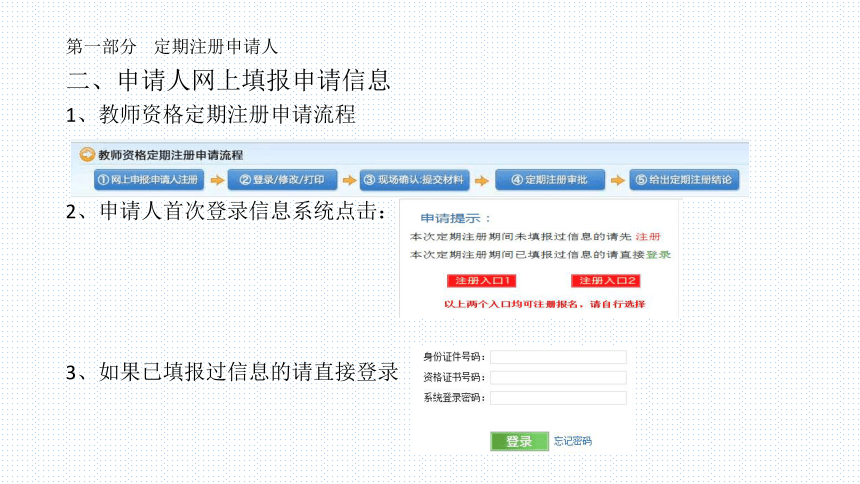
二、申请人网上填报申请信息
1、教师资格定期注册申请流程
2、申请人首次登录信息系统点击:
3、如果已填报过信息的请直接登录
第一部分 定期注册申请人
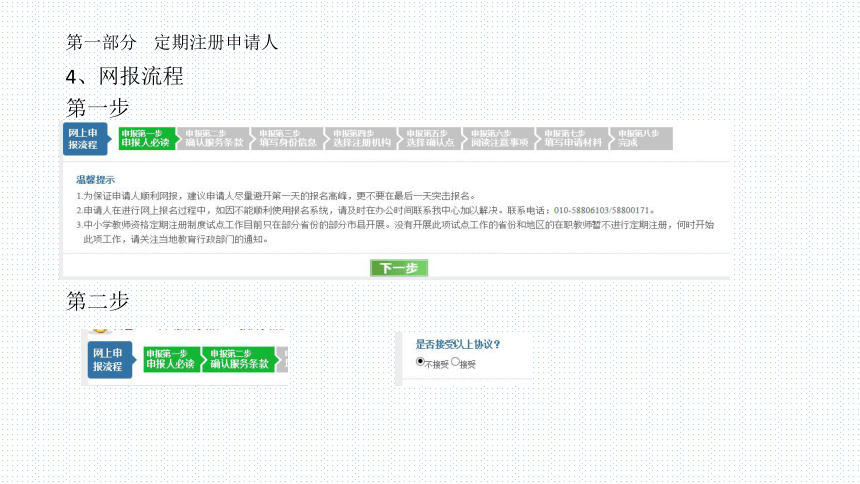
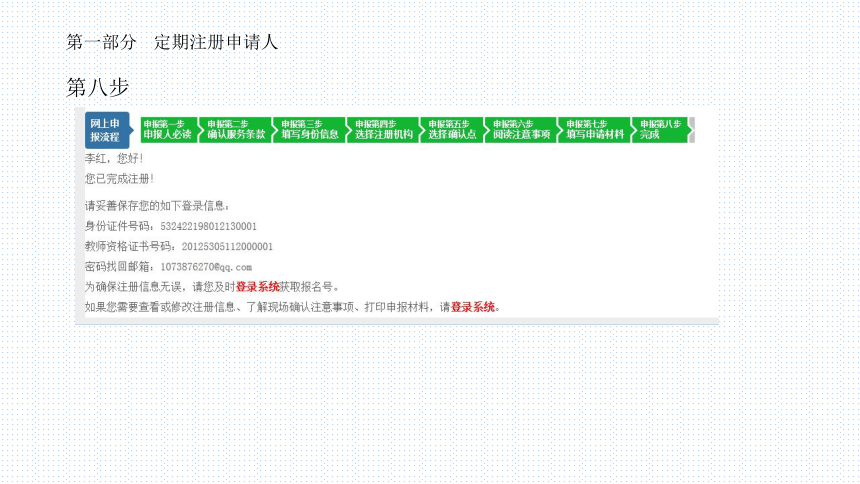
4、网报流程
第一步
第二步
第一部分 定期注册申请人
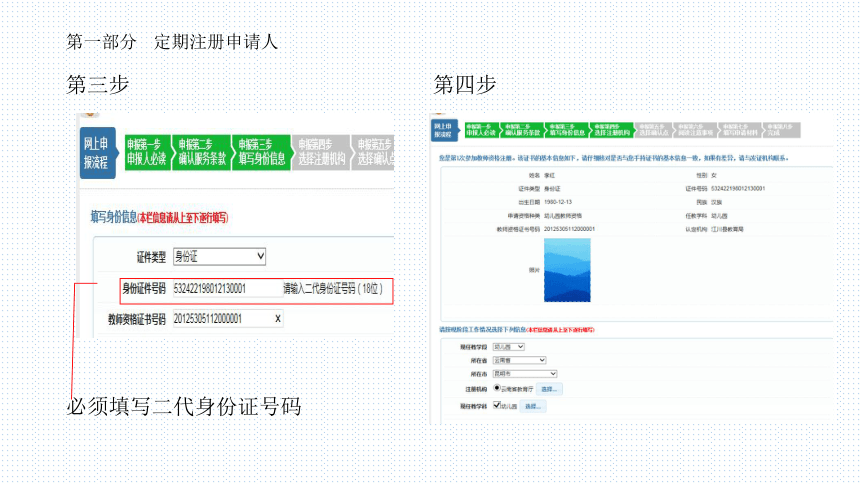
第三步 第四步
必须填写二代身份证号码
第一部分 定期注册申请人
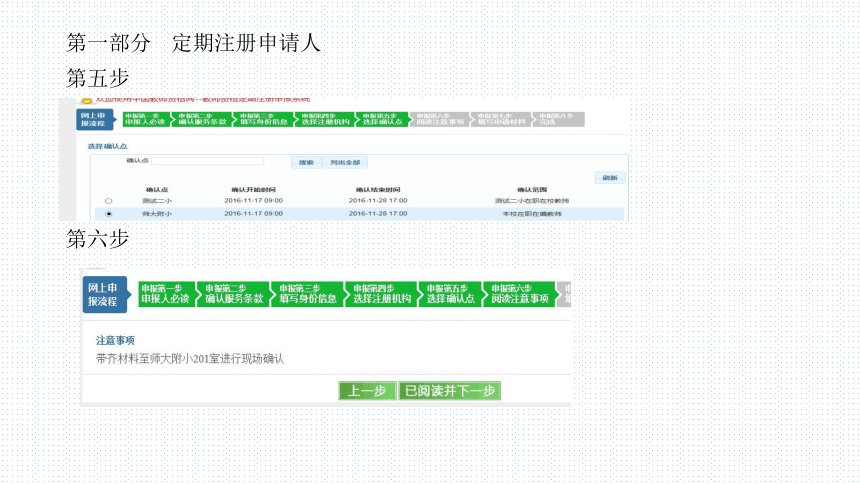
第五步
第六步
第一部分 定期注册申请人
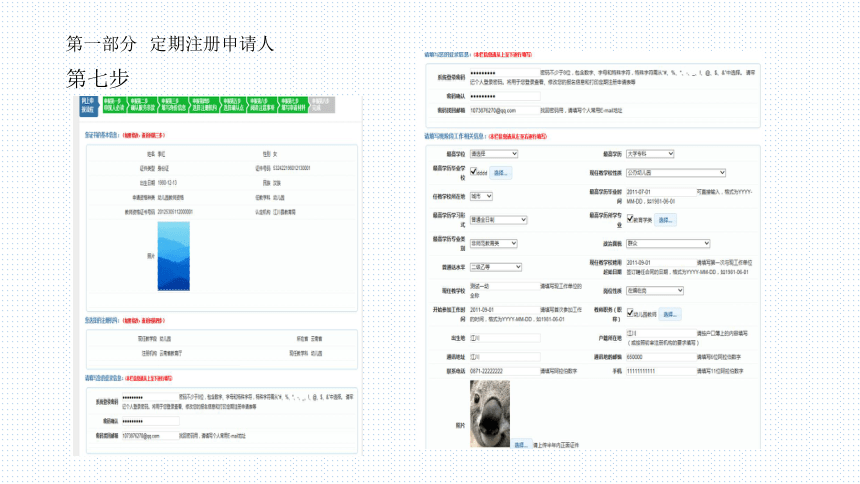
第七步
第一部分 定期注册申请人
第八步
第一部分 定期注册申请人
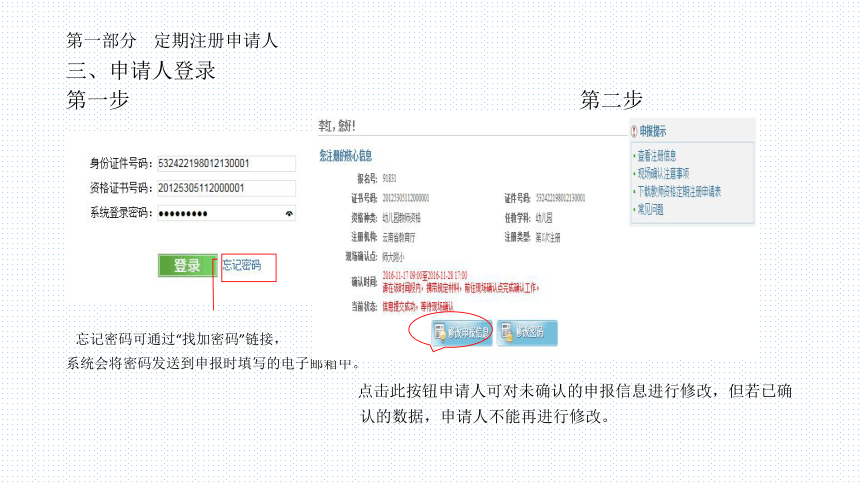
三、申请人登录
第一步 第二步
忘记密码可通过“找加密码”链接,
系统会将密码发送到申报时填写的电子邮箱中。
点击此按钮申请人可对未确认的申报信息进行修改,但若已确
认的数据,申请人不能再进行修改。
第一部分 定期注册申请人
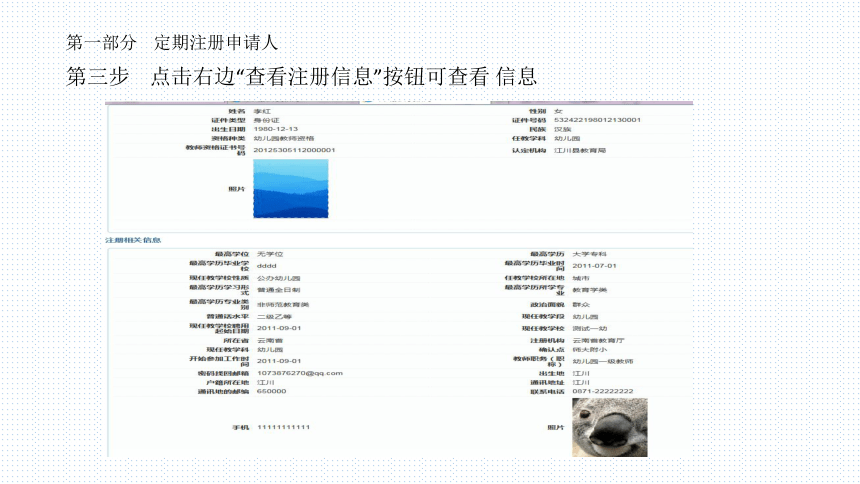
第三步 点击右边“查看注册信息”按钮可查看 信息
第一部分 定期注册申请人
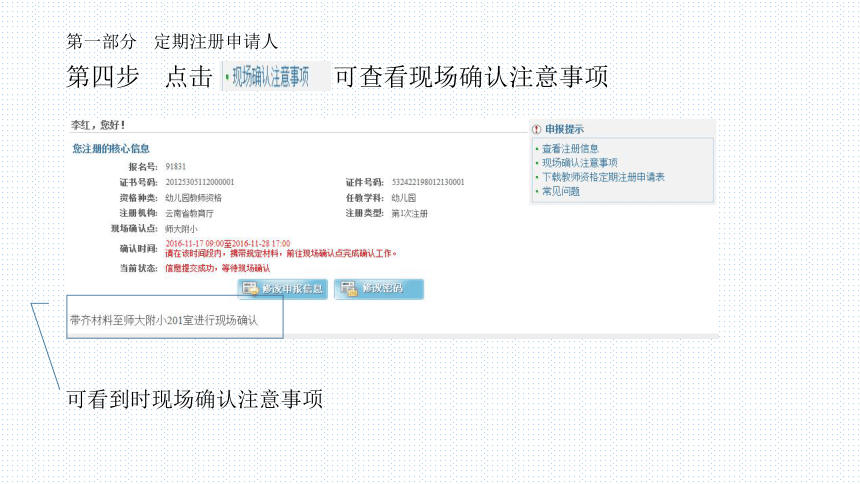
第四步 点击 可查看现场确认注意事项
可看到时现场确认注意事项
第一部分 定期注册申请人
第五步 下载教师资格定期注册申请表
(pdf格式 )
第二部分 定期注册确认用户
一、登录系统
正式网址:https://queren.jszg.
培训网址:https://www./portal/home/auth/confAdminLogin
第二部分 定期注册确认用户
二、进入系统
第二部分 定期注册确认用户
三、确认管理功能介绍
1、查看注册计划
2、查看确认点安排
第二部分 定期注册确认用户
3、核对网络填报数据
4、查询其确认点数据
第二部分 定期注册确认用户
四、确认工作
1、现场确认操作前的说明
在注册机构开展定期注册工作时间内,确认用户都可以登录系统,查看本确认点的报名情况;
在只有在本确认点的确认开始、结束时间内,确认用户才可以对申报到本确认点下的数据进行确认操作;
如果不在确认开始、结束时间段时,“确认”、“打印受理凭证”、“打印申请表”按钮不出现在页面中。
第二部分 定期注册确认用户
2、“确认”按钮
点击:确定管理-核对网报数据
选中要确认的数据,点击数据表右上角 按钮
第二部分 定期注册确认用户
进行确认
这些材料都可选择“具备”或不“具备”
如材料不全或信息有问题:比如照片不
符合要求,或报错确认点等可以此留言。
确认时有三种确信状态:
网报待确认:申请人网报成功后的状态
材料齐全:申请人材料齐全确认用户提交为确认通过
材料不全:申请人需补齐材料后才确认通过
第二部分 定期注册确认用户
2.1“修改确认点”按钮
再点“选择”,选中后确定。注:如要选择的确认点工作已结束则不能再修改。
第二部分 定期注册确认用户
2.2“修改证书信息”按钮
如果证书信息不在系统里的,是由申请人填写的,允许确认用户修改,点击“修改证书信息”进行修改。同时系统会提示“证书不在系统数据库中,请仔细核对证书真伪”,确认用户要仔细核查证书信息。
第二部分 定期注册确认用户
2.3进行确认
选中确认数据,点击确认后,
材料齐全,在确认状态那里选
“材料齐全”提交。
提交后可看到数据状态变为“材料齐全”,这里就是已通过确认,可进行初审。
3、“打印受理凭证”按钮
选中数据点击
第二部分 定期注册确认用户
4、“查看详情”按钮
选中数据,点击 只能查看信息,不能对信息进行其他操作
第二部分 定期注册确认用户
5、“留言”“批量留言”按钮
如果有要提醒某位或某些申请人照片不符合要求、或选错确认点要及修改等情况,可以使用此按钮。
申请人登录后会看到留言的提醒内容。
第二部分 定期注册确认用户
6、“打印申请表”按钮
选中数据,点击
可帮申请人打印申请表。
为申请人打印好申请表后,需要申请人在
表内的“承诺”部分签名确认并由所在学校
签字盖章:
第二部分 定期注册确认用户
二、查询其他确认点数据
确认管理-查询其他确认数据
在查询区域录入要查询申请人信息,点
第二部分 定期注册确认用户
三、常用资料下载
资料下载-常用资料下载
可下载确认用户作用手册
第二部分 定期注册确认用户
四、个人空间
可进行定期注册确认用户登录密码修改等操作

展开更多......

收起↑

资源预览