

第2课 环保海报巧设计 课件(共20张PPT) 鲁教版(2018)初中信息技术第2册

资源下载
  1. 二一教育资源

第2课 环保海报巧设计 课件(共20张PPT) 鲁教版(2018)初中信息技术第2册

资源简介

(共20张PPT)
第一单元 图像信息的采集与加工
第2课 环保海报巧设计
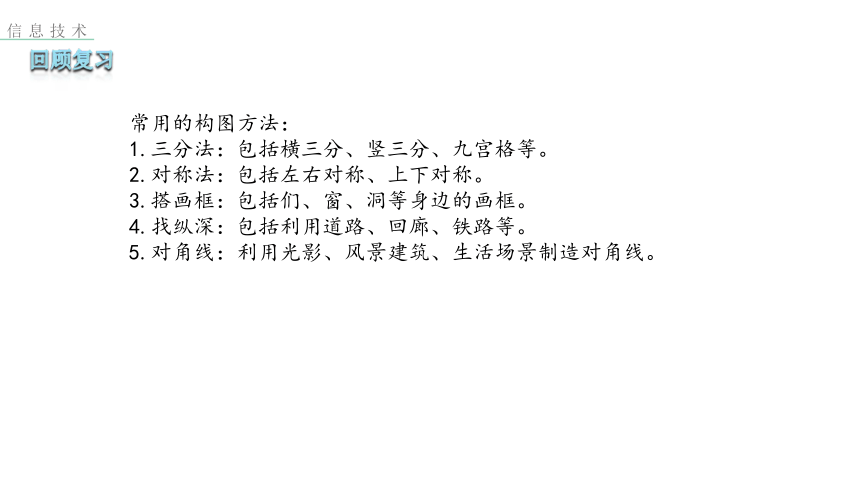
常用的构图方法:
1.三分法:包括横三分、竖三分、九宫格等。
2.对称法:包括左右对称、上下对称。
3.搭画框:包括们、窗、洞等身边的画框。
4.找纵深:包括利用道路、回廊、铁路等。
5.对角线:利用光影、风景建筑、生活场景制造对角线。
信息技术
回顾复习
经过几天的准备,小智积累了丰富的图片素材,便兴致勃勃地开始设计制作环保海报了。让我们跟他一起开始环保海报设计之旅吧!
信息技术
学完本课 你将能够:
1.了解海报的构成要素及设计原则。
2.认识Photoshop软件。
3.了解图片的基本格式。
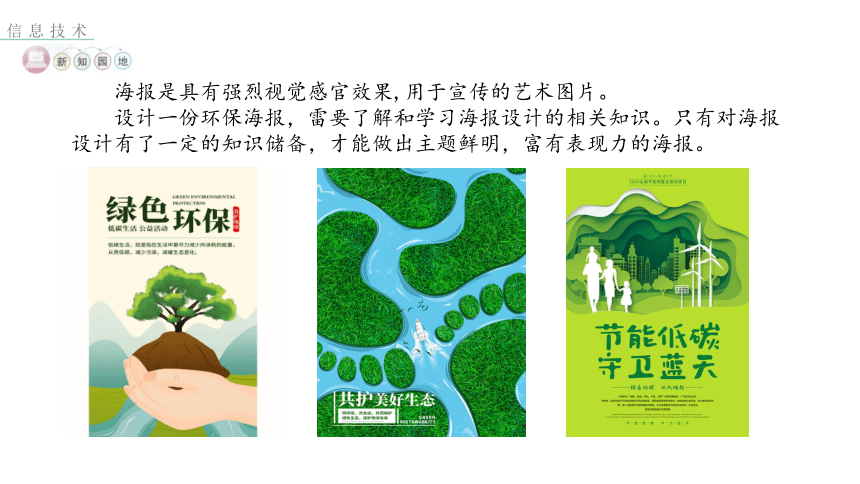
海报是具有强烈视觉感官效果,用于宣传的艺术图片。
设计一份环保海报,雷要了解和学习海报设计的相关知识。只有对海报设计有了一定的知识储备,才能做出主题鲜明,富有表现力的海报。
信息技术
02
Photoshop初体验
03
图片格式知多少
01
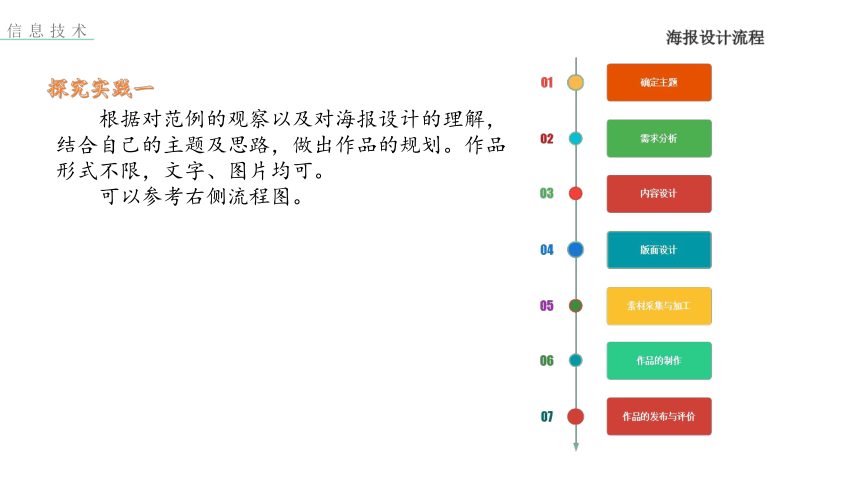
海报设计的流程
海报设计的流程
01
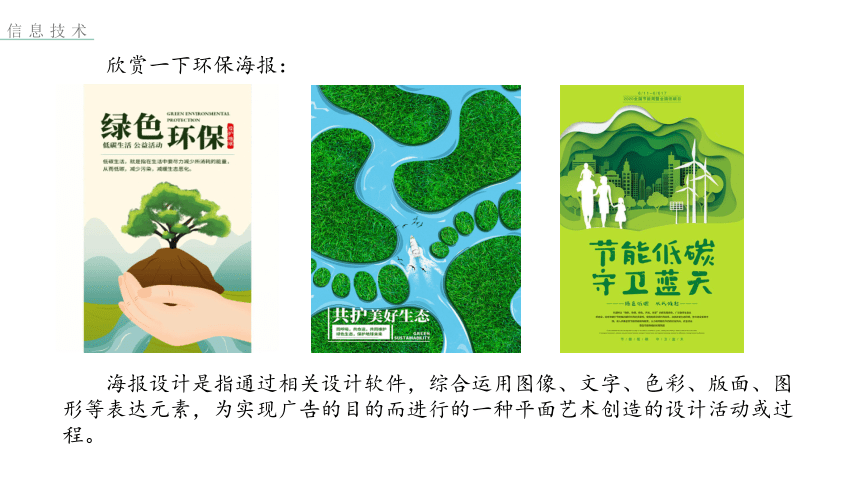
欣赏一下环保海报:
信息技术
海报设计是指通过相关设计软件,综合运用图像、文字、色彩、版面、图形等表达元素,为实现广告的目的而进行的一种平面艺术创造的设计活动或过程。
信息技术
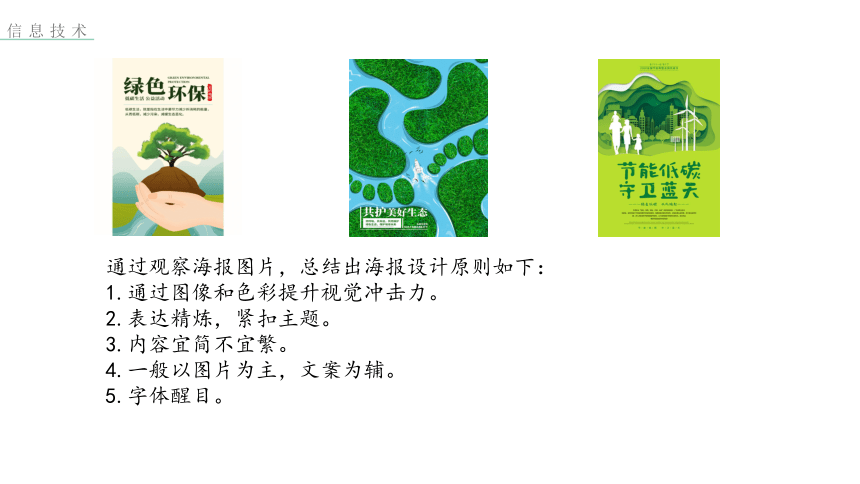
通过观察海报图片,总结出海报设计原则如下:
1.通过图像和色彩提升视觉冲击力。
2.表达精炼,紧扣主题。
3.内容宜简不宜繁。
4.一般以图片为主,文案为辅。
5.字体醒目。
根据对范例的观察以及对海报设计的理解,结合自己的主题及思路,做出作品的规划。作品形式不限,文字、图片均可。
可以参考右侧流程图。
信息技术
探究实践一
Photoshop初体验
02
在经历了准备素材、了解设计原则的阶段之后,即将步入海报的设计、制作阶段之时,你需要一款软件。现在就为大家介绍一款功能强大的图片处理软件——Photoshop。
信息技术
知识卡
Adobe Photoshop,简称“PS”,是Adobe Systems开发和发行的图像处理软件。Photoshop主要处理由像素构成的数字图像。使用其众多的编辑、修改与绘图工具,可以有效地进行图像编辑工作。
我们以Adobe Photoshop CS6为例,认识Photoshop的工作界面。Photoshop CS6的界面和CS5、CS4、CS3等版本相比,有不少变化,也增加了一些新功能。运行Adobe Photoshop CS6会出现如右图所示的界面,包含菜单栏、工具栏、属性栏等几个部分。
信息技术
1.菜单栏
菜单栏位于窗口顶部,从整体上规划了软件的各种操作,通过菜单命令可以完成Photoshop的各种操作。
2.工具栏
在初始状态下,工具栏位于操作界面的左侧,可以通过工具栏左上角的按钮进行移动和改变宽度,拖动工具栏可将工具栏拖至窗口的任意位置。
3.属性栏
属性栏位于菜单栏的正下方,当选择工具栏的某一工具后,属性栏位置便会出现该工具的各种属性设置按钮,属性栏不是固定的。工具栏必须要结合属性栏使用。
4.控制面板
控制面板分两个竖排排列,第一个竖排排列在默认情况下是隐藏的,点击右上角的按钮可以打开或者隐藏控制面板。可以通过点击菜单栏里的“窗口”按钮实现添加或减少,勾选后即可在右边控制面板区域内展示。
5.绘图区
绘图区就是窗口中间的空白部分,是绘图操作的主要区域,双击绘图区即可打开图片所在文件夹,快速打开文件。
信息技术
请创建一个A4纸大小、白色背景的空白文件,并以“低碳出行.PSD”为文件名存储到“Photoshop素材”文件夹下。
第1步:打开“文件——>新建”命令,会得到新建对话框。
第2步:设置参数:画布大小为A4、颜色模式为RGB颜色、背景为白色。
第3步:打开“文件——>存储为”命令,设置文件格式为“Photoshop(*.PSD、*.PDD)”,文件名为“低碳出行”,点击右下角的“保存”按钮即可。
信息技术
探究实践二
新建、打开文件小窍门
1.如果在创建新文件之前,用过“复制”或“剪切”命令,在“新建”命令的“预设”选项中会出现“剪切板”一项,选择“剪切板”则会创建出一个和“复制”或“剪切”区域大小相同的空白图片文件。
2.我们除了可以用菜单命令打开文件,还可以用快捷键“Ctrl+O”直接调出“打开”对话框;也可以将文件直接拖拽到任务栏Photoshop按钮上,或者直接拖拽到Photoshop窗口内,松开鼠标即可打开文件。
3.在Photoshop窗口空白绘图区内,双击鼠标也可以调出“打开”对话框。
信息技术
图片格式知多少
03
保存文件时,小智被列表中诸多文件格式惊呆了。这些格式有什么不同呢?让我们和小智一起学习吧!
信息技术
格式名称 扩展名 特点
BMP格式 .BMP Windows中的标准图像文件格式
JPEG格式 .JPG和JPEG 一种高效的压缩格式,多用于网络传输的图像
GIF格式 .GIF 压缩的文件格式,占用空间较小
PSD格式 .PSD Photoshop软件中使用的一种标准图像文件格式
PNG格式 .PNG 便携式网络图形格式
TIFF格式 .TIF和.TIFF 具有任何大小的尺寸和分辨率,用于打印、印刷
通过上面的表格内容,你对图片格式有了一定了解,下面就尝试按创作需求来选择图像格式吧。
1.打开“Photoshop\垃圾分类.JPG”文件,并将其储存位PSD格式,文件路径和主文件名不变。
2.继续完善自己的海报设计,并尝试编辑图片。
信息技术
信息技术
课堂小结
格式名称 扩展名 特点
BMP格式 .BMP Windows中的标准图像文件格式
JPEG格式 .JPG和JPEG 一种高效的压缩格式,多用于网络传输的图像
GIF格式 .GIF 压缩的文件格式,占用空间较小
PSD格式 .PSD Photoshop软件中使用的一种标准图像文件 格式
PNG格式 .PNG 便携式网络图形格式
TIFF格式 .TIF和.TIFF 具有任何大小的尺寸和分辨率,用于打印、印刷
下节见

展开更多......

收起↑

资源预览