1.2 精彩纷呈的图像处理 课件(共53张PPT) 粤高教版(B版)初中信息技术八年级上册

资源下载
  1. 二一教育资源

1.2 精彩纷呈的图像处理 课件(共53张PPT) 粤高教版(B版)初中信息技术八年级上册

资源简介

(共53张PPT)
第二节
精彩纷呈的
图像处理
(第一课时)
课前指引
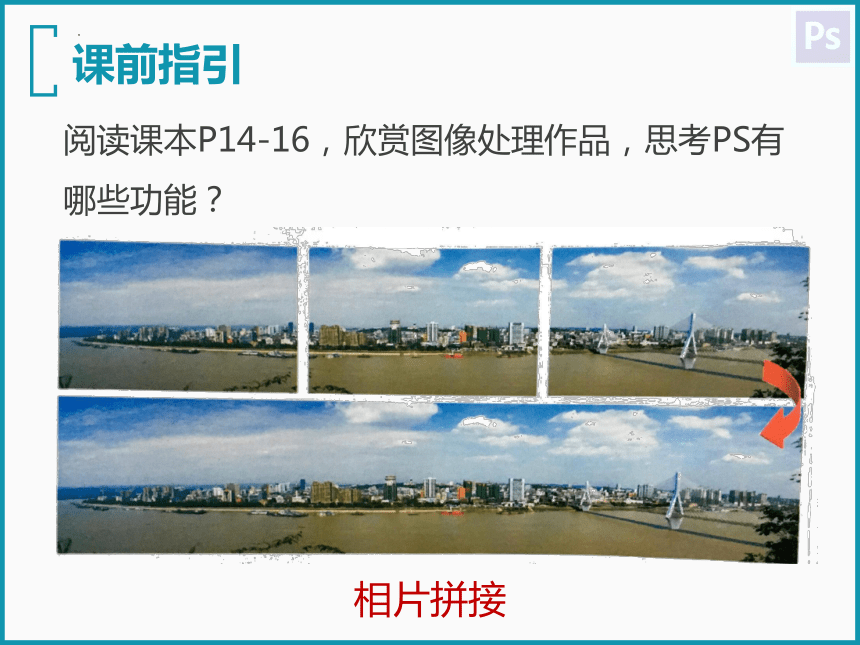
相片拼接
阅读课本P14-16,欣赏图像处理作品,思考PS有哪些功能?
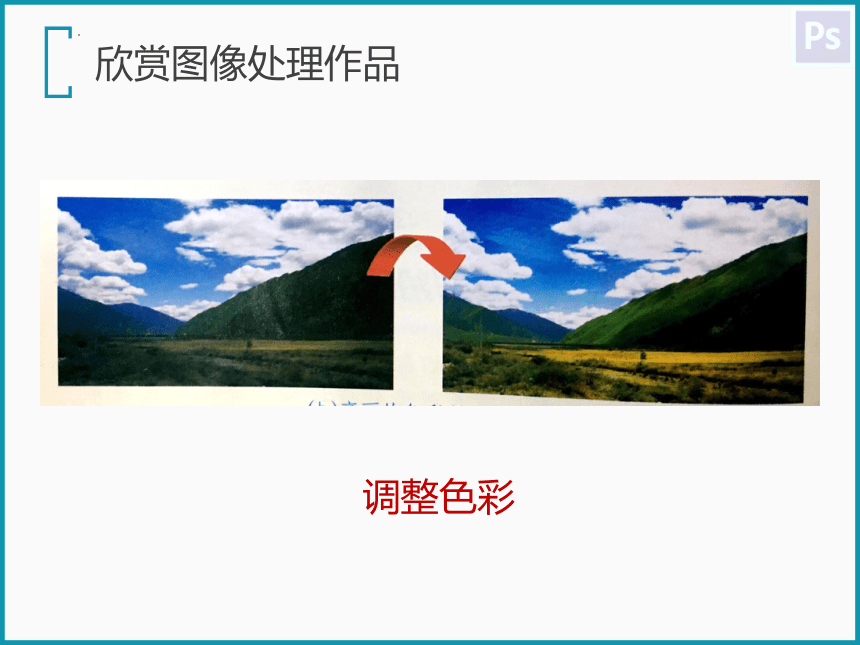
欣赏图像处理作品
调整色彩
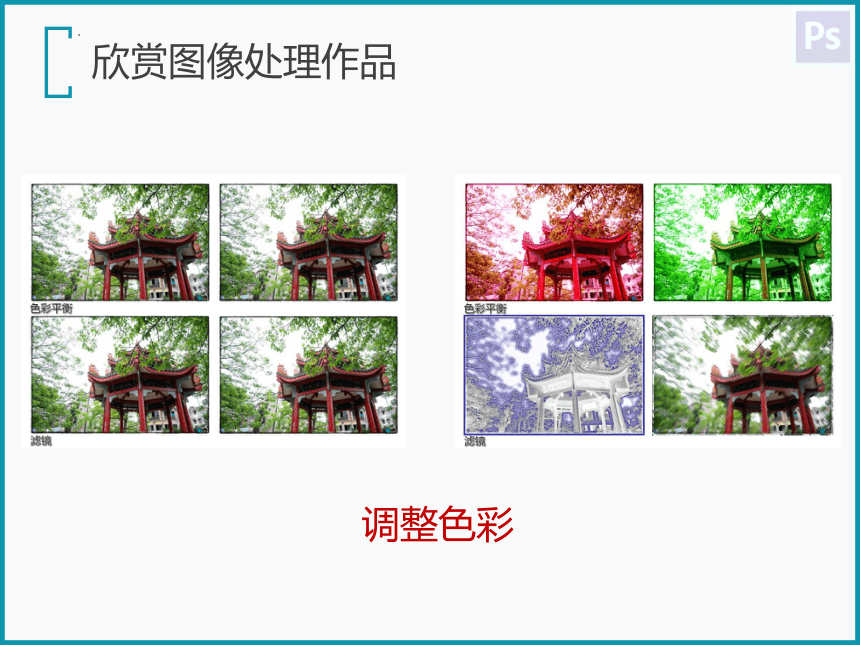
欣赏图像处理作品
调整色彩
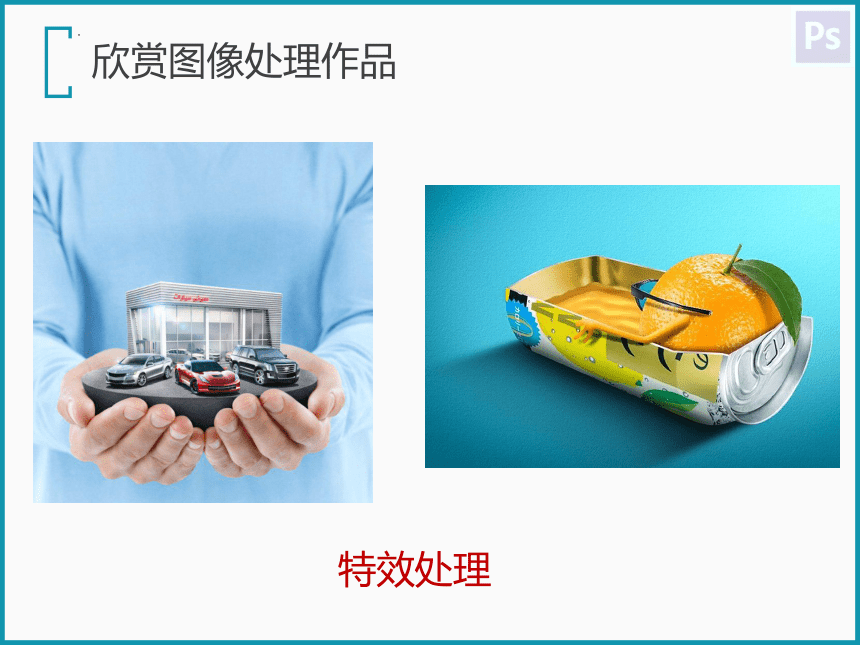
欣赏图像处理作品
特效处理
欣赏图像处理作品
特效处理
欣赏图像处理作品
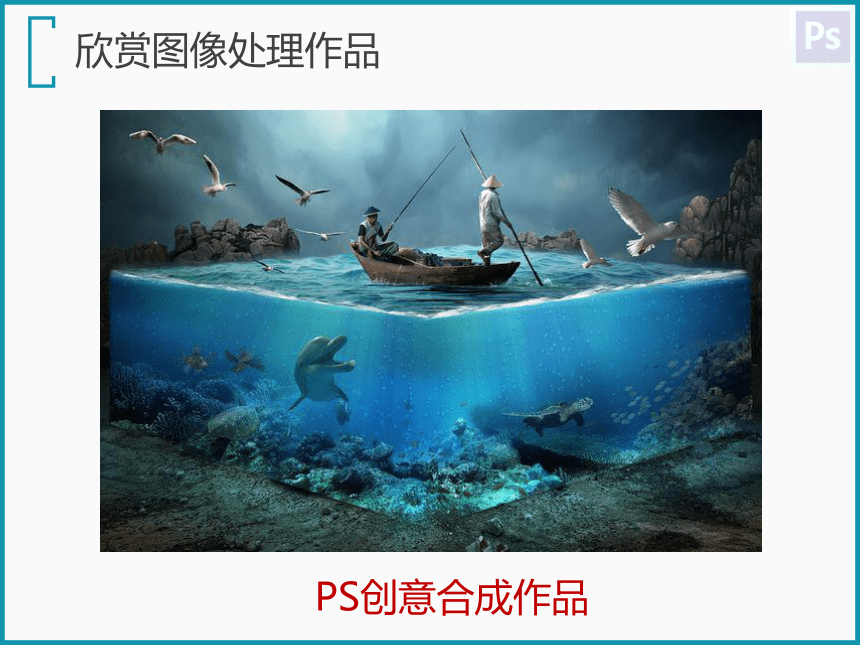
PS创意合成作品
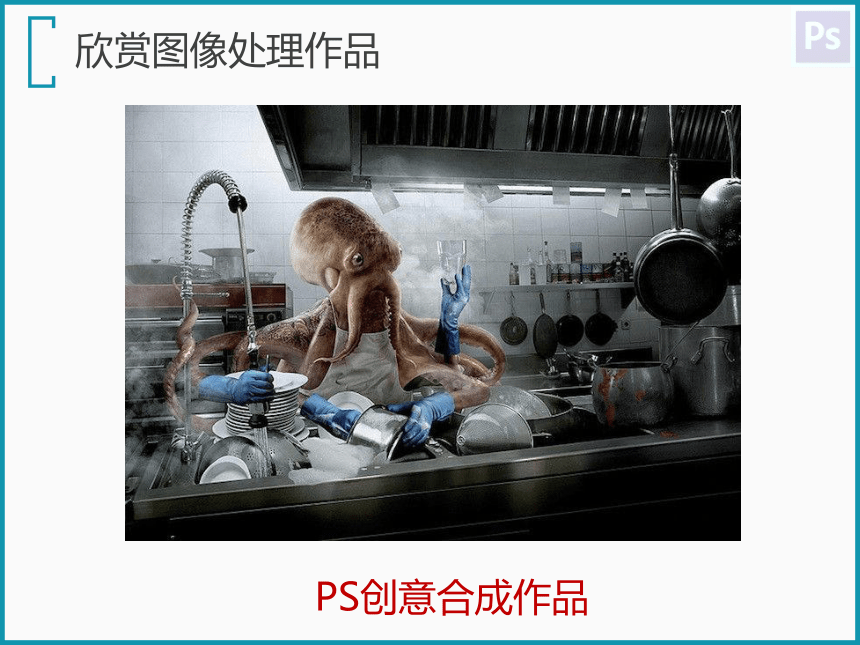
欣赏图像处理作品
PS创意合成作品
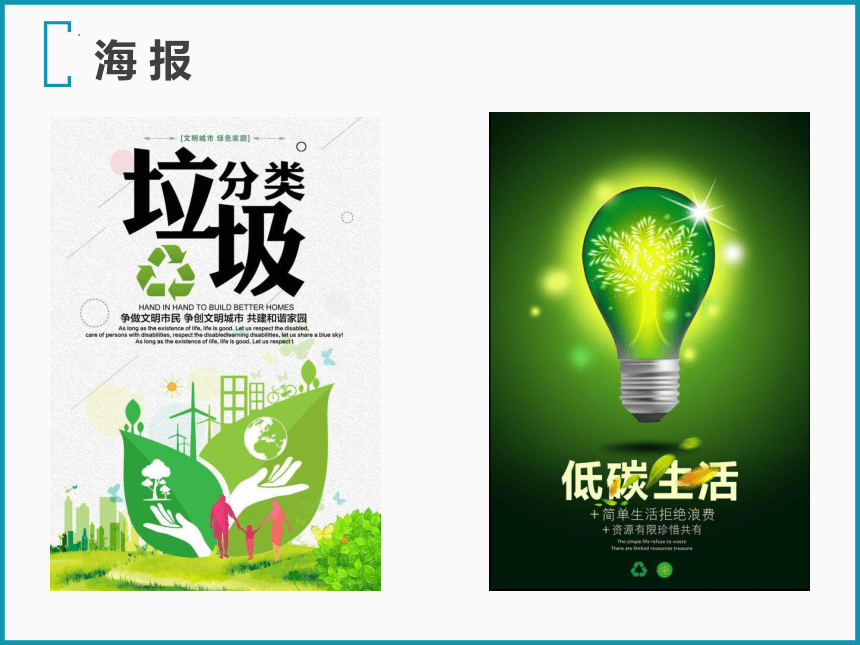
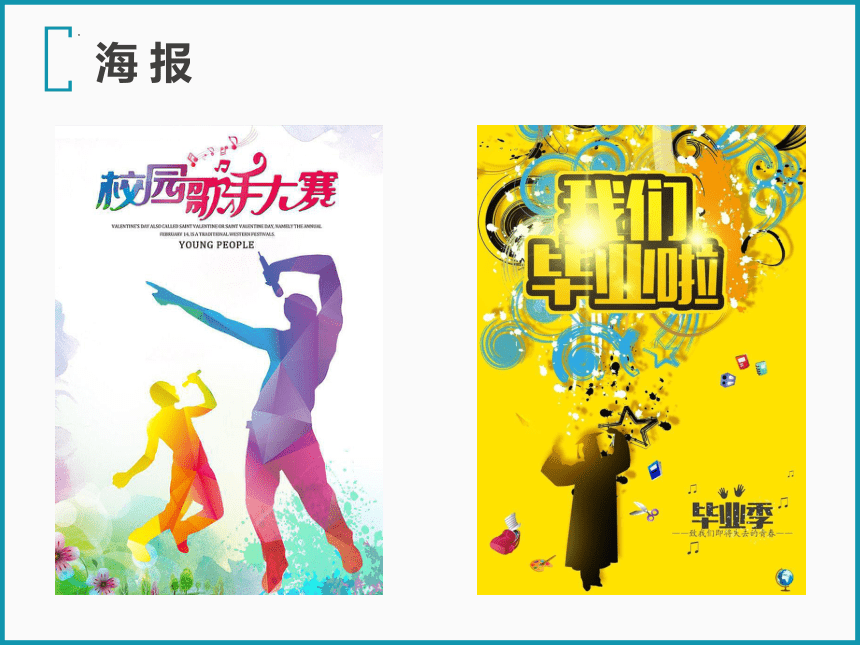
海报
海报
学习目标
1、认识PhotoShop CS6的操作界面
2、掌握选框工具的使用
3、初步学会图像大小的变换
自主感知一
认真阅读课本P17-20,思考以下问题:
1、PhotoShop CS6的操作界面是什么样的?
2、有哪些选区工具?如何增加、减少选区范围?
3、选框工具绘制的选区有什么特点?
自学方法:自主阅读、同桌讨论、标识重要内容
自学时间:3分钟
认识PhotoShop CS6的操作界面
工具选项栏
菜单栏
工具箱
各种调板
图像编辑窗口(画布)
选区工具
选定一个工具后,鼠标变成“十”字形,按住左键拖动,形成虚线框就是选择的区域,简称“选区”。
适合规则的图像
适合不规则的图像
适合色彩单一或一致的图像
选区工具(1)——选框工具
如何取消选区?
“选择”菜单—“取消选择” / Ctrl+D
工具箱中有些工具带有“黑色三角标”,表示此工具中还有其他的选项,是一个按钮组。
课堂练习一
选择两种选框工具“任选两个角色”复制粘贴到下方区域。
完成效果
复制/拷贝:Ctrl+C
粘贴:Ctrl+V
P20 探究 选区范围
思考:如何增加、减少选区范围?
增加选区
减少选区
选择重叠部分
快捷键
Shift:增加选区
Alt:减少选区
自主感知二
认真阅读课本P22,思考以下问题:
1、如何改变图像的大小?
2、变换还能实现图像什么样的变化效果?
自学方法:自主阅读、同桌讨论、标识重要内容
自学时间:2分钟
变换图像
选择“缩放”选项,被选定的图像周围便会出现矩形选框和控制点,拖动鼠标调整图像至合适的尺寸。
课堂任务
要求:
1、在上方的图中,通过矩形或椭圆选框工具选择一个图片内容。
2、将选择好的内容复制到下方的指定区域内。
作业上交:
电脑桌面右下角“教师图标”——提交作业
教师端
总结
PS选框工具及图像大小变换
适合规则的图像
第二节
精彩纷呈的
图像处理
(第二课时)
知识回顾
思考:
1、选框工具制作的选区适合什么样的图像?
2、这两个工具有何作用?
3、如何打开历史记录?
变换图像
变换图像有哪些变换效果?
P23探究活动
学习目标
1、掌握套索、魔棒工具的使用
2、学会生成羽化效果
3、进一步掌握变换图像的调整
自主感知
认真阅读课本P19-21,思考以下问题:
1、魔棒、套索工具制作选区分别适合什么图像?
2、如何生成羽化效果,羽化半径的大小对选区边缘效果有何影响?
自学方法:自主阅读、同桌讨论、标识重要内容
自学时间:3分钟
选区工具(2)——魔棒工具
若图片颜色比较单一的情况下,使用“快速选择工具”“魔棒工具”可以将颜色接近的区域选择出来。
快速选择工具适合在主体和背景色彩反差较大,但主体又较为复杂时使用。
魔棒工具适合在选择色彩单一的区域使用。
课堂任务
通过魔棒和套索工具实现海底世界贴图
课堂任务一
要求:
1、使用魔棒工具抠选出两到三个图片内容。
2、将抠选出来的图片复制到海底世界背景图中,并进行适当的变换调整。
尝试改变魔棒容差的值,有什么不一样?
容差设置
容差值越大,魔棒单击所选择的图像色彩范围会越大。
选区工具(3)——套索工具
若图片的颜色相对比较复杂的情况下,通过“套索工具”可以将图像中的不规则区域或物体轮廓选择出来。
如何取消已经定位的点?
Delete键,可以删除最近生成的一个锚点
制作后
制作前
羽化效果
生成的图像边缘有模糊的效果,这种效果就是“羽化”,羽化效果的生成可以在选区制作前或制作后来设置。
课堂任务二
要求:
1、从这几张图中,使用磁性套索工具抠选两三个图片内容。
2、将抠选出来的图片复制到海底世界背景图中,并进行适当的变换调整。
完成任务后,将作业提交上来
总结
PS选区工具
适合规则的图像
适合不规则的图像
适合色彩单一或一致的图像
总结
羽化效果
第二节
精彩纷呈的
图像处理
(第三课时)
知识回顾
思考:
选框、套索、魔棒工具所制作的选区分别有何特点?
学习目标
1、学会通过多种方式调整图像颜色
2、学会根据需求使用不同的选区工具
3、学会保存图像文件
自主感知一
认真阅读课本P23-25,思考以下问题:
1、调整图像颜色有哪些方式?
2、如何调整图像亮度弥补前期拍摄光线的不足?
3、色彩平衡是根据哪些方面对图像进行色彩调整?
自学方法:自主阅读、同桌讨论、标识重要内容
自学时间:3分钟
调整图像颜色
1、以曲线方式调整颜色
原图的明暗信息
调整后的明暗信息
调整图像颜色
2、以亮度/对比度方式调整颜色
按照图示要求,分别使用曲线方式和亮度调整图像颜色,弥补光线不足。
课堂任务一
调整图像颜色
3、以色彩平衡方式调整图像
一般情况下,色彩平衡可以实现图像各种色彩效果的调整,在有些情况下,可以实现黑白图片转换成彩色图片。
色彩平衡
通过调整色彩平衡,将图中的花从黑白色调整为彩色。(颜色效果可以自由选择)
课堂任务二
将图中的花通过亮度与大小变换的调整,贴到团扇的图中。
课堂任务二
这种彩色的效果是如何实现的?
拓展任务
保存图像文件
PSD工程文件
(含有图层信息)
JPG定稿文件
总结
1、多种方式调整图像颜色
2、选区工具的灵活使用
3、保存图像文件
完成课本P17探究活动
课堂练习
P17探究
操作命令 所属菜单
填充 编辑
调整 / 色彩平衡 图像
反选 选择
图像大小
画布大小
变换
合并图层
羽化
图像
图像
编辑
图层
选择——修改
拓展
阅读P26-27《缤纷的配色实践》,
思考以下问题:
1、哪些配色注目程度高?
2、什么是互补色搭配?
3、什么是近似色搭配?

展开更多......

收起↑

资源预览