
1.2 photoshop选择图片 课件(共17张PPT) 西交大版(2014)信息技术七年级下册

资源下载
  1. 二一教育资源

1.2 photoshop选择图片 课件(共17张PPT) 西交大版(2014)信息技术七年级下册

资源简介

(共17张PPT)
导 课
导 课
导 课
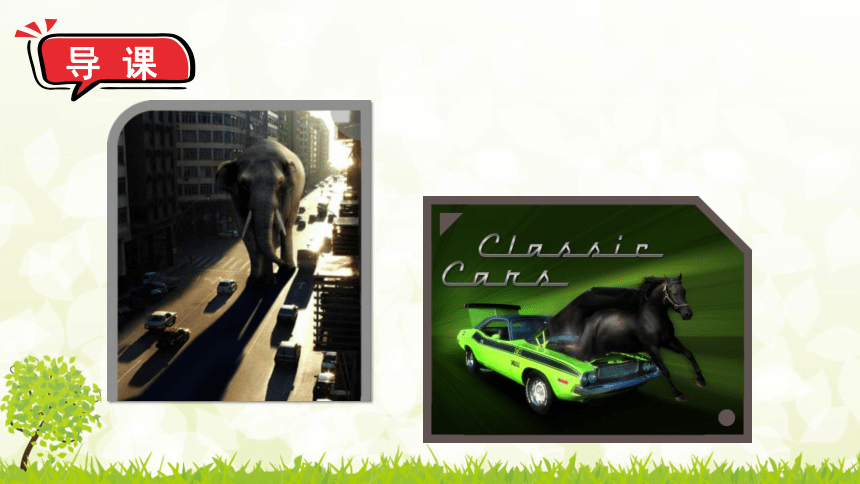
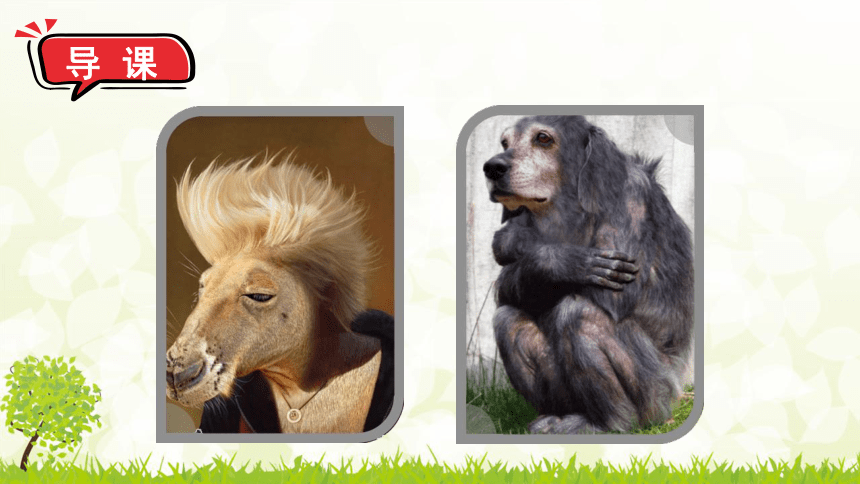
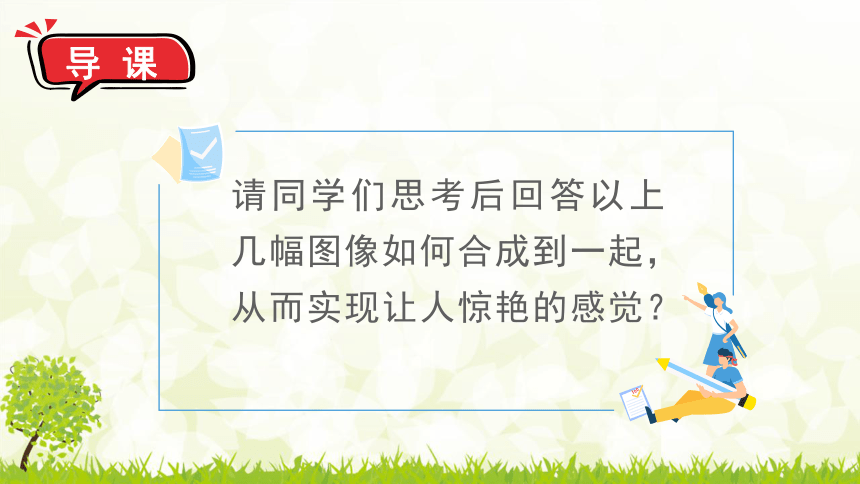
请同学们思考后回答以上几幅图像如何合成到一起,从而实现让人惊艳的感觉?
第二节 PhotoShop选择图像
学习目标
1、掌握选区的基本操作(重点)。
2、掌握选框工具的羽化设置、套索工具的具体操作方法,可以根据图形特点灵活使用合适的选择工具抠图(难点)。
理解教材
1、我们经常会选择多个区域,如何操作呢?
2、我们用选择工具选好图像以后,如何完成移动、复制、删除、羽化、反选。
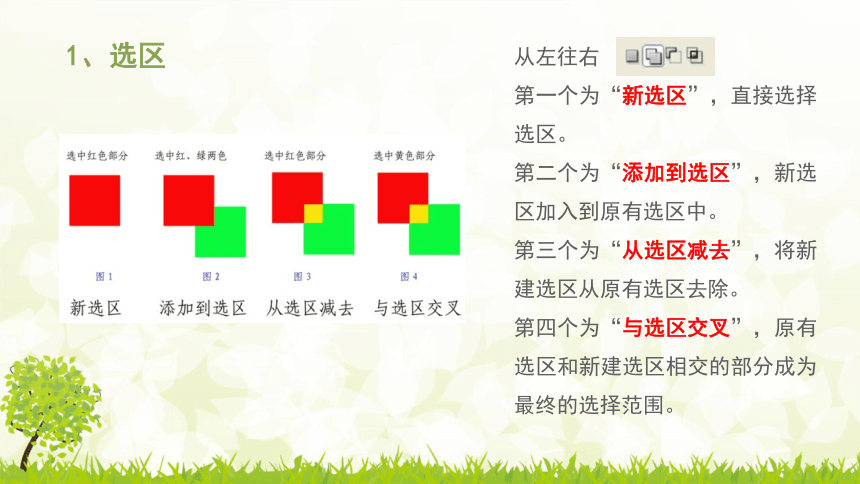
1、选区
从左往右
第一个为“新选区”,直接选择选区。
第二个为“添加到选区”,新选区加入到原有选区中。
第三个为“从选区减去”,将新建选区从原有选区去除。
第四个为“与选区交叉”,原有选区和新建选区相交的部分成为最终的选择范围。
2、选区的移动
移动选区有两种情况,第一种保持工具箱中的选区工具不变,按住鼠标左键进行拖曳即可,如下左图所示。第二种建立选区之后,在工具箱中选择移动工具,则是将选区的内容进行移动,如下右图所示。
3、选区的复制
选区的拷贝也就是将选区进行复制,在菜单栏中执行“图层>新建>通过拷贝的图层”命令,如下左图所示。可以在“图层”面板中看到选区已经被拷贝出来,如下右图所示。
4、选区的剪切
选区的剪切也就是将选区从原图像中抠取出来,即对需要的选区进行复制。在菜单栏中执行“图层>新建>通过剪切的图层”命令,如下左图所示。然后可以在“图层”面板中看到选区已经被剪切出来,如下右图所示。
5、选区的羽化
选区的羽化是指对选区的边缘进行模糊化处理。在创建选区之后,执行“选择>修改>羽化”命令,如下左图所示。在弹出的“羽化”对话框对羽化值进行设置,如下中图所示,羽化值越大,模糊的范围越大。删除周围图像以后,最终图像效果如右图所示。
6、选区的反选
当区域边缘比较难选时,可采用抠选主体之外的部分,然后反选的方法即可。在菜单栏中执行“选择>反向”命令,如下左图所示,这时就可以对反转选区,选区内容就会变成主体部分,如下右图所示。
小组探究一
1、利用羽化制作一幅朦胧意境的画面。
2、分别使用三个“套索”工具选择鱼,看看三个工具操作上有什么不同,哪个工具更适合选择鱼。
3、思考并回答选框工具适合什么图形?羽化值越大什么结果?三种套索工具分别适合选择什么图形?
1、选框工具制作朦胧效果图像
羽化会产生一种奇幻的效果,它可以让图像的边缘变得很柔和,能跟其他图像或背景很好地融合在一起,达到朦胧的意境。
原图
效果图
1、选框工具制作朦胧效果图像
思考:第一问在哪可以找到椭圆选框工具,第二问在哪可以设置椭圆工具羽化值,第三问如何选择选区周围图像,第四问如何让选区周围朦胧模糊(提示按住删除键删除选区周围图像),第五问羽化值越大什么效果。
1、选框工具制作朦胧效果图像
羽化值为0
羽化值为20
羽化值为50
羽化值为100
小组探究二
1、打开图片2。
2、使用合适的“套索”工具选择图片1中的鱼。(要会灵活选择合适的套索工具)
2、使用“移动”工具把选择好的鱼放到图片2中。
3、根据比例适当调整鱼的大小,看你会调整吗 (必须掌握,改变大小)
4、保存图片文件,注意文件格式,以小组提交作业。

展开更多......

收起↑

资源预览