

第二章 第三节 插入图形图像 课件(共64张PPT) 西交大版(2014)信息技术七年级下册

资源下载
  1. 二一教育资源

第二章 第三节 插入图形图像 课件(共64张PPT) 西交大版(2014)信息技术七年级下册

资源简介

(共64张PPT)
导 课
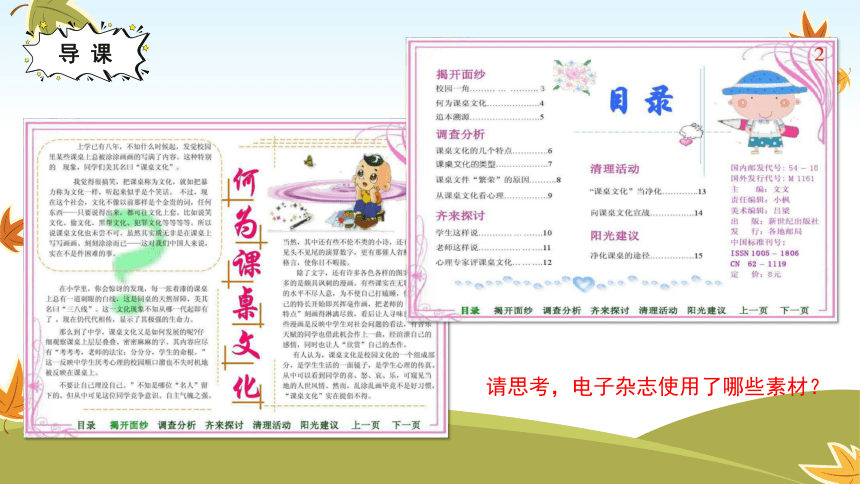
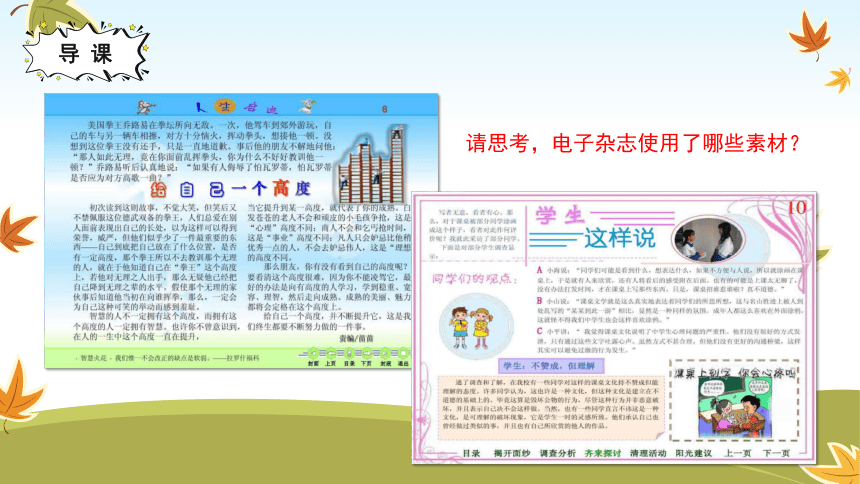
请思考,电子杂志使用了哪些素材?
导 课
请思考,电子杂志使用了哪些素材?
第三节 插入图形图像
学习目标
1、掌握文本框、图片、艺术字、自选图形、SmartArt图形的设置及编辑。(重点)
2、掌握文字方向及幻灯片切换。(难点)
1、制作杂志的时候为了让版面灵活,经常使用文本框,为了美观性,如何取消文本框的边框呢?
2、为了增加页面的美观性,可以添加图片、艺术字、自选图形,该如何添加和设置呢?
3、为了快速制作目录,如何利用SmartArt完成?
4、为了美观性,可以增加幻灯片之间的切换效果,该如何设置呢?
5、如何让文本框里的文字快速由横向变成纵向呢?
理解教材
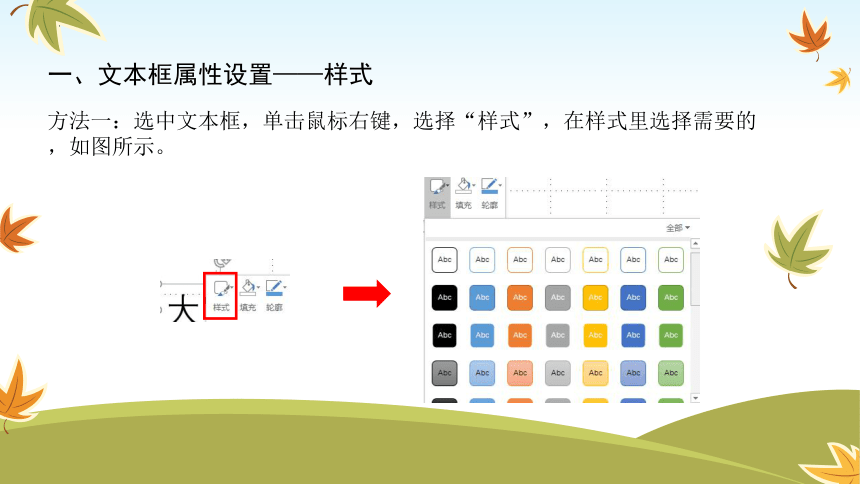
一、文本框属性设置——样式
方法一:选中文本框,单击鼠标右键,选择“样式”,在样式里选择需要的,如图所示。
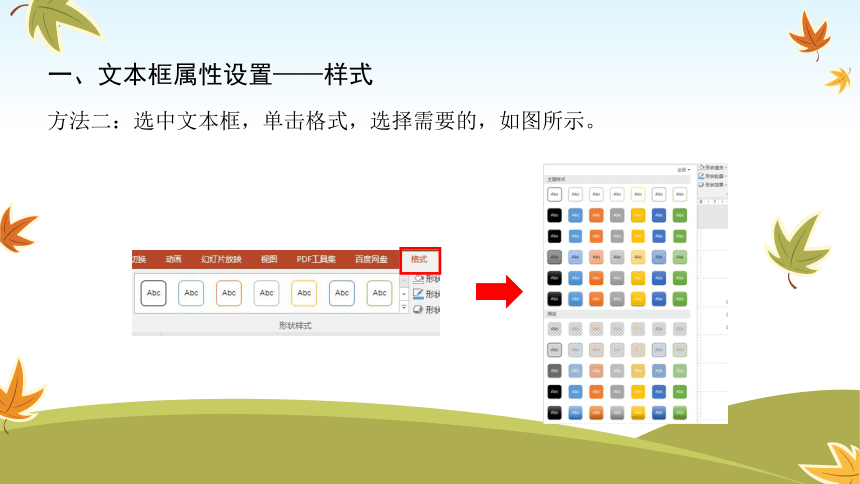
一、文本框属性设置——样式
方法二:选中文本框,单击格式,选择需要的,如图所示。
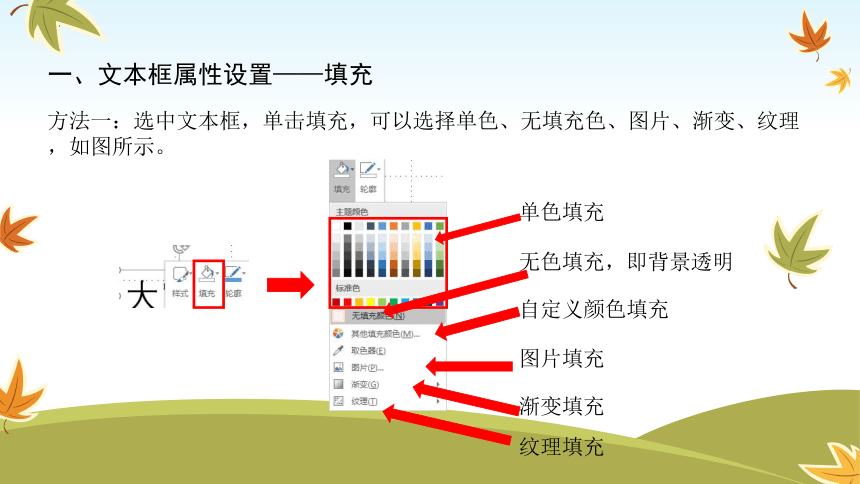
一、文本框属性设置——填充
方法一:选中文本框,单击填充,可以选择单色、无填充色、图片、渐变、纹理,如图所示。
单色填充
无色填充,即背景透明
自定义颜色填充
图片填充
渐变填充
纹理填充
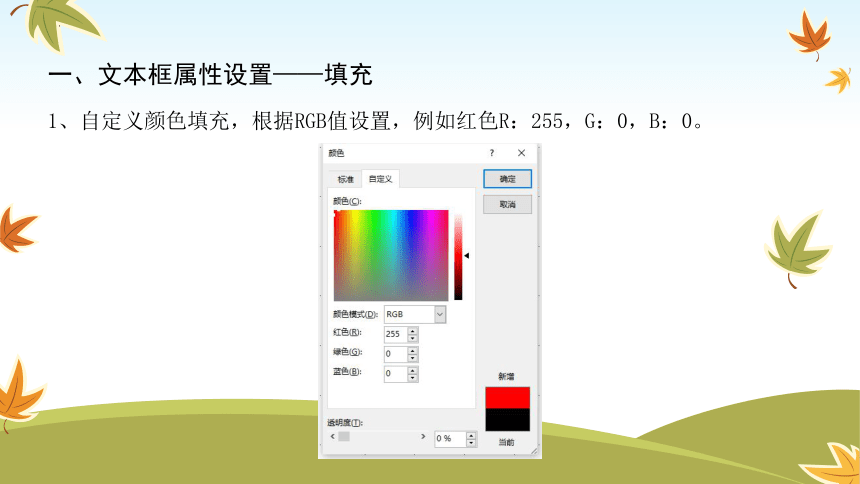
一、文本框属性设置——填充
1、自定义颜色填充,根据RGB值设置,例如红色R:255,G:0,B:0。
一、文本框属性设置——填充
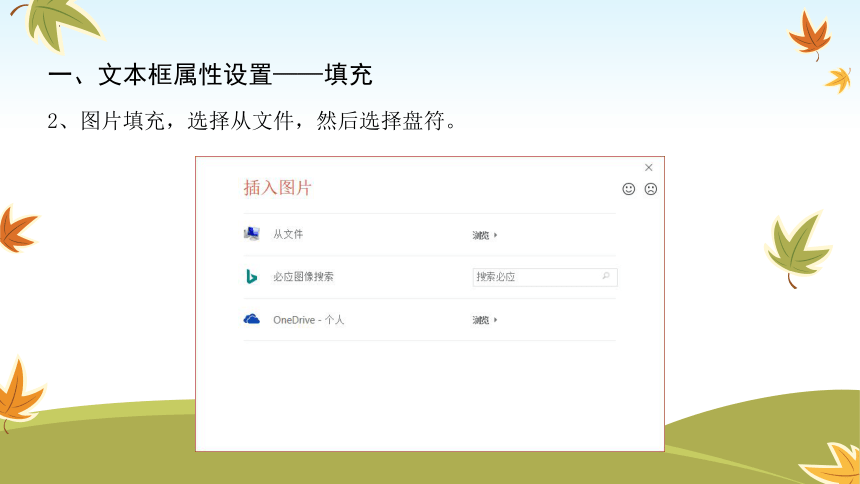
2、图片填充,选择从文件,然后选择盘符。
一、文本框属性设置——填充
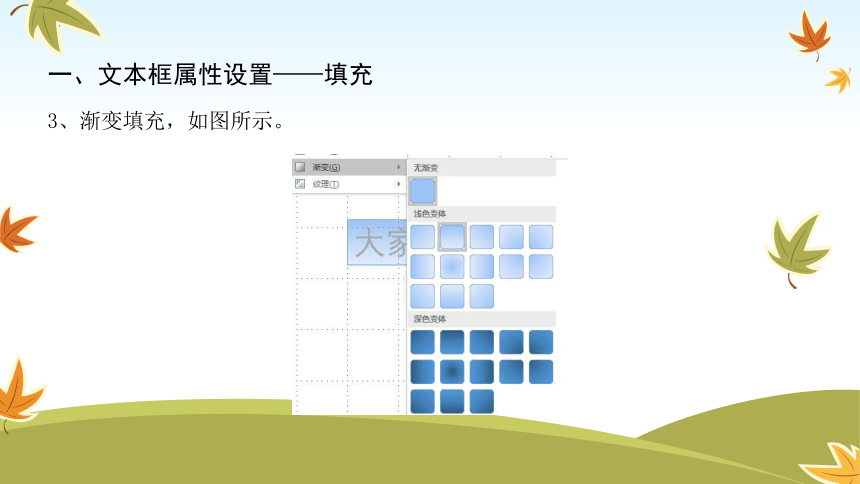
3、渐变填充,如图所示。
一、文本框属性设置——填充
4、纹理填充,如图所示。
一、文本框属性设置——填充
方法二:选中文本框,单击格式,选择形状填充,可以选择单色、无填充色、图片、渐变、纹理,如图所示。
一、文本框属性设置——填充
方法三:选中文本框,单击鼠标右键,选择设置形状格式,如图所示。
一、文本框属性设置——轮廓
方法一:选中文本框,单击鼠标右键,选择轮廓,如图所示。
无轮廓即没有边框
边框的粗细
边框的虚实
一、文本框属性设置——轮廓
方法二:选中文本框,单击格式,选择形状轮廓,如图所示。
一、文本框属性设置——轮廓
方法三:选中文本框,单击右键选择设置形状格式,如图所示。
一、文本框属性设置——精准改变大小和旋转度数
选中文本框,单击右键选择设置形状格式,如图所示。
锁定纵横比保证成比例缩放
一、文本框属性设置——形状效果
方法一:选中文本框,单击右键选择设置形状格式,如图所示。
一、文本框属性设置——形状效果
方法二:选中文本框,单击格式,选择形状效果,如图所示。
二、图片设置——插入本地图片
单击“插入”菜单栏,选择“图片”,在弹出的对话框中选择图片的存储位置,选中需要的图片单击并插入,可以使用Shift或Ctrl同时选中多张图片并插入,如图所示。
二、图片设置——插入屏幕截图
单击“插入”菜单栏,选择“屏幕截屏”,拉动鼠标进行截图,如图所示。
二、图片设置——调整大小
方法一:需要调整图片大小尺寸的时候,按住shift键不放并用鼠标单击小圆拖放图片,这样图片就会等比例放大或缩小,不会变形。
方法二:选中图片,在格式菜单中选择大小,可以精准设置图片大小,如图所示。
二、图片设置——调整大小
方法三:选择图片,点击右键,选择设置图片格式,如图所示。
二、图片设置——旋转图片
方法一:选择图片,单击图片上方的“旋转”标识,并用鼠标旋转至合适位置也可,如图所示。
二、图片设置——旋转图片
方法二:选择图片,单击格式菜单的“旋转”,如图所示。
二、图片设置——旋转图片
方法三:选择图片,点击右键,选择设置图片格式,如图所示。
二、图片设置——裁剪图片
方法一:选中图片,单击右键,选择设置图片格式,如图所示。
二、图片设置——裁剪图片
方法二:选中图片,单击格式菜单中的裁剪,如图所示。
裁剪为形状
纵横比为16:9
二、图片设置——删除图片背景
选中图片,选择格式里的设置透明色,如图所示,当鼠标变为“笔形箭头”形状,单击一下图片背景,则背景色全去掉。只适合背景色与图案相差比较明显的情况。
原图
去掉背景色
二、图片设置——删除图片背景
选中图片,点击“格式”菜单下的“删除背景”选项。出现“背景消除”菜单栏,需要保留的区域使用加号标记,需要删除的区域用减号标记。完成背景标记后,删除的区域被标注为洋红色,点击保留更改,即可完成图片背景删除,如图所示。
二、图片设置——图片边框
方法一:选中图片,点击“格式”菜单下的“图片边框”选项,如图所示。
二、图片设置——图片边框
方法二:选中图片,点击右键,选择“设置图片格式”选项,如图所示。
二、图片设置——图片效果
选中图片,点击“格式”菜单下的“图片效果”选项,如图所示。
二、图片设置——图片版式
选中图片,点击“格式”菜单下的“图片版式”选项,如图所示。
二、图片设置——图片颜色及艺术效果
选中图片,点击“格式”菜单下的“颜色”选项,如图所示。
二、图片设置——图片颜色及艺术效果
选中图片,点击“格式”菜单下的“艺术效果”选项,如图所示。
二、图片设置——图片样式
选中图片,点击“格式”菜单下的“样式”选项,如图所示。
二、图片设置——图片对齐
选中单张图片或者使用Shift键选择多张图片,点击“格式”菜单下的“对齐”选项,如图所示。
二、图片设置——图片更正及颜色
选中图片,点击右键,选择设置图片格式,如图所示。
二、图片设置——图片叠放次序
选中图片,点击格式中的上移一层或者下移一层,如图所示。
二、图片设置——图片组合
使用Shift键选中至少两张图片,点击右键选择组合或者点击格式菜单中组合,如图所示。
三、自选图形设置——插入自选图形
点击插入菜单中形状,选择需要的自选图形,如图所示。
三、自选图形设置——绘制正方形和圆形
在绘制的过程中同时按住Shift键,可以绘制出一个正多边形或者圆形,如图所示。
三、自选图形设置——调整大小
调整自选图形的大小和图片、文本框操作方法一样。
三、自选图形设置——旋转自选图形
旋转自选图形和图片、文本框操作方法一样。
三、自选图形设置——形状填充、轮廓、效果
自选图形形状填充、轮廓、效果和图片、文本框操作方法一样。
三、自选图形设置——组合
自选图形的组合和图片、文本框操作方法一样。
三、自选图形设置——叠放次序
自选图形叠放次序和图片、文本框操作方法一样。
三、自选图形设置——添加文字
选中自选图形,单击鼠标右键,执行“编辑文字”命令后即可在形状内输入文本。
大家好
三、自选图形设置——更改形状
选中自选图形,选择“格式”菜单,在“编辑形状”下的“更改形状”命令中选择需要的形状即可快速更改形状。
三、自选图形设置——编辑顶点
有的复杂图形不能通过“形状”获得,此时需要根据基础形状进行变形处理得到。
方法一:选中自选图形,选择“格式”菜单,单击“编辑形状”下的“编辑顶点”即可。
方法二:选中自选图形,单击鼠标右键,执行“编辑顶点”命令。
三、自选图形设置——编辑顶点
执行“编辑顶点”命令形状上会出现■图标,将鼠标放置在某一点上,待光标变为 形状时,即可用鼠标拖动变形。移动鼠标待光标变为 形状时,可以增加顶点。
三、自选图形设置——局部变形
单击自选图形会出现一个或多个 形状,移动鼠标即可改变形状。
三、自选图形设置——合并形状
使用Shift键选择多个自选图形,选择格式菜单中的合并形状,如图所示。
三、自选图形设置——合并形状
“合并形状”的五大子功能:
1. 联合就是将所选的各个形状联合为一个整体。
2. 组合是指将保留所选图形之间不重合的部分,去掉重合的部分,然后组成一个整体。
注意:选择两个自选图形的顺序不一样会有不同的结果。
三、自选图形设置——合并形状
3. 拆分指将所选的两个或者两个以上的图形对象拆分为若干个组成部分。拆分的对象可以是重合的,也可以是不重合的。
4. 相交是只保留多个形状重合的区域,不重合的区域自动删除。
三、自选图形设置——合并形状
5. 剪除是利用一个或者多个图形去修剪另一个图形。
四、艺术字设置——插入艺术字
插入菜单,选择艺术字,如图所示。
四、艺术字设置——美化艺术字
方法一:选中艺术字,选择格式菜单里的艺术字样式,如图所示。
方法二:选中艺术字,单击鼠标右键,选择设置形状格式,如图所示。
五、SmartArt图形设置——插入SmartArt图形
插入菜单,选择SmartArt,如图所示。
五、SmartArt图形设置——用SmartArt图形快速制作目录
先选中目录文本,在“开始”菜单中选择转换为SmartArt,在里面选择一款喜欢的样式。如图所示。
原始文本目录
SmartArt图形
六、幻灯片切换
1、先选择幻灯片,然后选择切换菜单,根据需要选择具体切换样式。如图所示。
2、选择效果选项,可以设置伴随声音,持续时间是幻灯片切换花的时间,默认单击鼠标切换,还可以设置为自动切换,如果点击全部应用,即所有幻灯片切换效果一样。
七、文字方向
选中文字,选择开始菜单中的文字方向,然后选择竖排,如图所示。
1、打开P9文件,将所有幻灯片的背景填充设置为纹理中的“羊皮纸”。
2、在第三张幻灯片插入P09.jpg图片,调整大小为高度6.87厘米,宽度9.18厘米,放到幻灯片右上角,图片边框颜色为“黄色”,粗细设置为3磅,虚线为“方点”,图片效果为阴影第一个。
3、把荷花图片颜色饱和度设置为200%,艺术效果选择“蜡笔平滑”。
4、把荷花和石榴两张图片设置为顶端对齐,把荷花图片裁剪形状为“心形”。
5、把石榴和荷花两张图片组合,把桂花图片样式设置为“矩形投影”。
6、保存文件。
自主练习一
1、打开P10文件,在第一张幻灯片插入第一行第三列艺术字,输入内容是“什么是节气”。
2、把艺术字字号设置为80,字体为黑体,文本填充为第一列第三行,文本轮廓设置为浅蓝色,文本效果设置为棱台第一个“圆”。
3、给第二张幻灯片文本框形状填充为纹理的水滴,行距设置为1.5倍,两端对齐,垂直居中。
4、给第四张幻灯片文本目录转换为SmartArt图形中的“层次结构列表”。
5、保存文件。
自主练习二
1、打开P9文件,对所有幻灯片设置切换效果为“百叶窗”,效果选项为“垂直”。
2、打开P10文件,将第二张幻灯片的切换效果设置为“擦除”,方向为“自左侧”,持续时间为0.5秒,换片方式改为自动,设置为每隔2秒。
3、复制第二张幻灯片,对第三张幻灯片里的所有文字方向改为“竖排”。
4、保存文件。
深入钻研

展开更多......

收起↑

资源预览