
第一章第六节 让图片融合更自然图层蒙版 课件(共18张PPT) 西交大版(2014)信息技术七年级下册

资源下载
  1. 二一教育资源

第一章第六节 让图片融合更自然图层蒙版 课件(共18张PPT) 西交大版(2014)信息技术七年级下册

资源简介

(共18张PPT)
导课
让图片融合更自然
——蒙版
学习目标
1、掌握图层蒙版与多种工具结合作一些简单的图像合成。(重点)
2、黑色、白色、灰色在图层蒙版里什么作用。(难点)
理解教材
1、让图片融合更自然,使用蒙版可以实现,什么是蒙版,如何添加蒙版?
2、蒙版为什么会有这样神奇的效果呢?
3、利用不同蒙版可以做出什么特效呢?
一、什么是蒙版
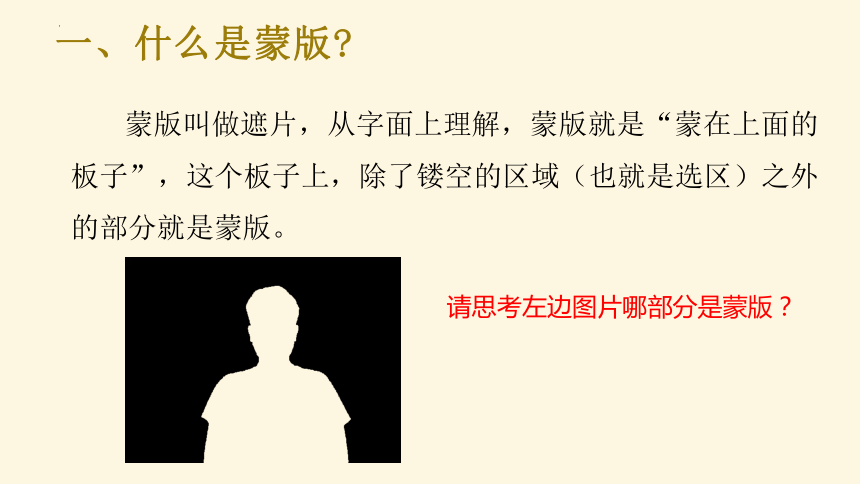
蒙版叫做遮片,从字面上理解,蒙版就是“蒙在上面的板子”,这个板子上,除了镂空的区域(也就是选区)之外的部分就是蒙版。
请思考左边图片哪部分是蒙版?
二、添加图层蒙版
创建图层蒙版时,在“图层”面板中单击“添加图层蒙版”按钮,来创建单纯的图层蒙版,如下图所示。
添加图层蒙版按扭
图层蒙版
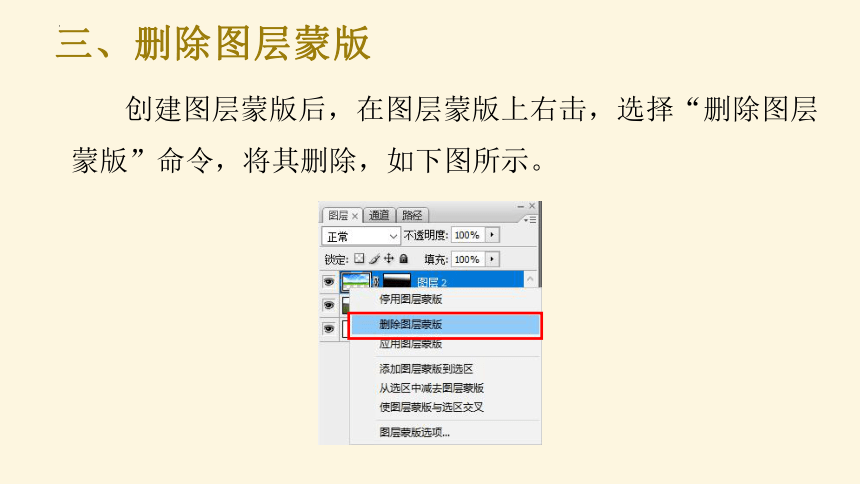
三、删除图层蒙版
创建图层蒙版后,在图层蒙版上右击,选择“删除图层蒙版”命令,将其删除,如下图所示。
四、蒙版的作用
蒙版的基本作用在于遮挡。通过蒙版的遮挡,使目标对象的某一部分被隐藏,另一部分被显示,此时实现不同图层之间的混合,达到图像合成的目的。
纯白色蒙版显示当前图层内容
遮盖下层图层内容
四、蒙版的作用
纯黑色蒙版遮盖当前图层内容,显示下层图层内容
四、蒙版的作用
灰色蒙版使前图层内容呈半透明效果
五、利用蒙版制作特效
Photoshop提供了3种蒙版,分别为图层蒙版、剪贴蒙版和矢量蒙版。
图层蒙版实质是一个图层,作为蒙版的图层根据本身的不透明度控制其他图层的显示和隐藏;
剪贴蒙版用下层图像的轮廓来剪贴上层图像;
矢量蒙版是通过钢笔工具或者自定义形状工具在图层上描绘的图形设置。
五、利用蒙版制作特效
用图层蒙版创作作品。
1、使用磁性套索工具抠取孩子的头;
2、使用移动工具把孩子头移到向日葵图片里,调整大小,让头部遮盖住向日葵中间区域;
3、给图层1(孩子头像)添加图层蒙版,使用画笔工具,前景色设置为黑色,用画笔工具涂抹头部和向日葵相交区域,做出如图效果。
五、利用蒙版制作特效
用矢量蒙版创作作品。
1、使用自定形状工具,工具栏上选择“路径”,形状选择“桃心”,在图片上画出一个桃心;
2、图层面板里双击图层把背景层改为图层0;
3、给图层0添加图层蒙版,在图层菜单里选择矢量蒙版中的当前路径,做出如图效果。
练习1:利用图层蒙版制作图像的“擦除”效果
深入钻研
操作方法:
1、打开教师共享的两幅图像,然后把红色背景图像拖动到海岸图像中,使两个图层中的图像重叠并覆盖。
2、给图层1添加图层蒙版,单击“图层”面板中的 按钮。
3、选择画笔工具 ,设定适当的笔头形状和大小,前景色设置为黑色。
4、在图层1上用画笔工具涂抹画的边缘,逐渐“擦”出底层画面,可以获得所需的图像效果。
练习2:利用渐变工具编辑图层蒙版
深入钻研
操作方法:
1、打开教师共享两幅图像把天空拖动到田园图像中,覆盖天空背景。
2、选择图层1,单击“图层”面板中的 按钮,创建图层蒙版。
3、选择图层1,使用渐变工具 ,工具栏上渐变使用从白到黑过度,选择线性渐变,在画面的上半部自上而下拖动,在蒙版中创建从白到黑渐变效果,两个图层中的画面就融合在了一起,蓝天与田园画面实现了自然过渡。
归纳总结
根据所学内容,提交黑色、白色、灰色在图层蒙版里什么作用。

展开更多......

收起↑

资源预览