
1.2玩转图像处理 课件(共24张PPT) 粤教清华版初中信息技术七年级下册

资源下载
  1. 二一教育资源

1.2玩转图像处理 课件(共24张PPT) 粤教清华版初中信息技术七年级下册

资源简介

(共24张PPT)
任务背景:
足不出户也可行万里路,天马行空的旅途由你制定,请你帮助这你的同桌踏上旅途。利用图像处理软件,记录下他们的足迹。
玩转图像处理
——创想之旅
目录
Contents
认识图像处理工具GIMP
掌握图层叠加、色彩调节、文字添加方法
01
02
完成作品:创想之旅
03
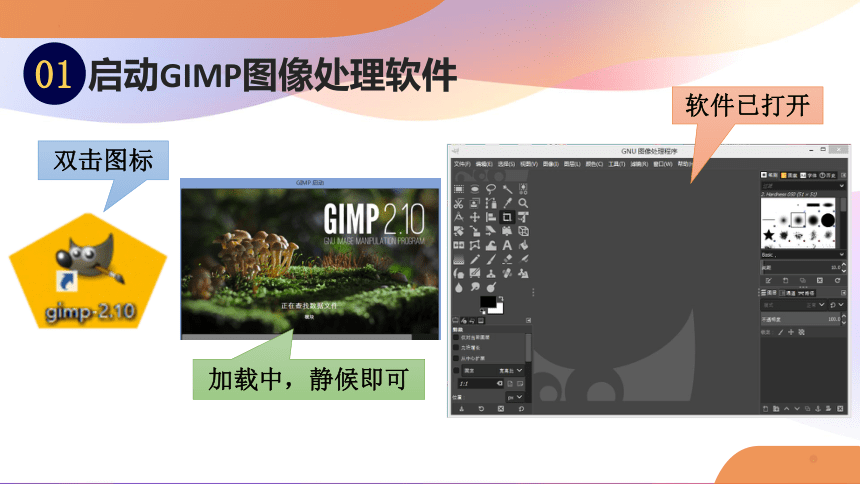
启动GIMP图像处理软件
01
双击图标
加载中,静候即可
软件已打开
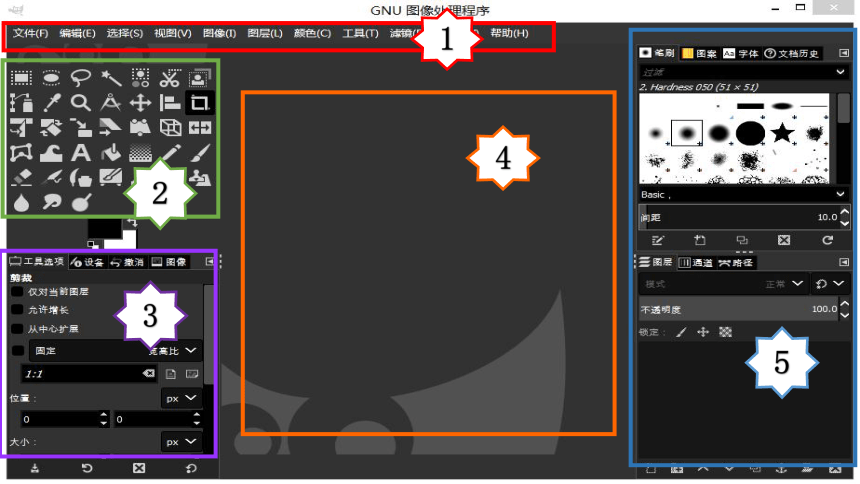
认识界面:(课本第17页)
1
2
3
4
5
1
2
3
4
5
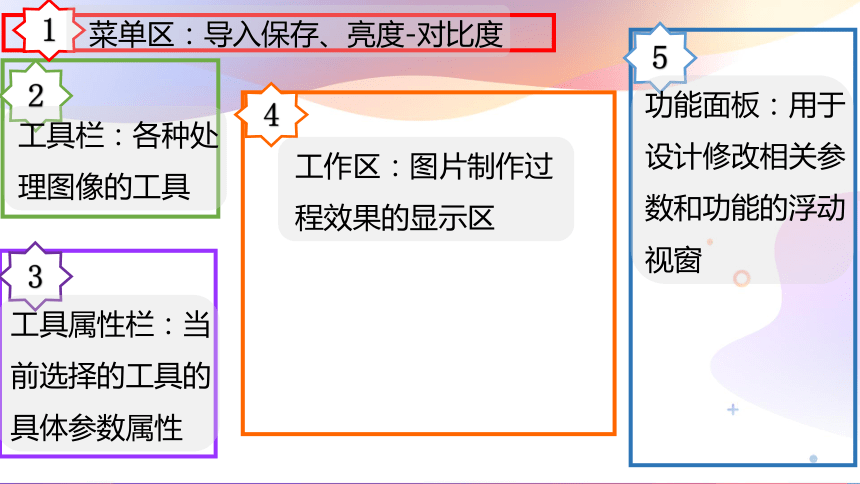
菜单区:导入保存、亮度-对比度
工具栏:各种处理图像的工具
工具属性栏:当前选择的工具的具体参数属性
工作区:图片制作过程效果的显示区
功能面板:用于设计修改相关参数和功能的浮动视窗
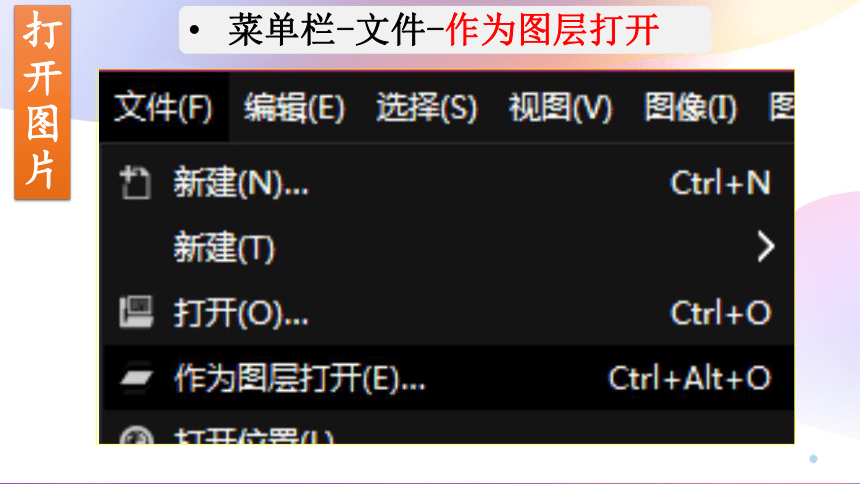
菜单栏-文件-作为图层打开
打开图片
打开图片
选择需要的图片
进阶图像处理之——图层叠加
02
多张图片叠加在一起,一张图片占据一个图层。
注意:在上方的图会覆盖下方的图片。所以导入图片时,先导入最底下的背景,再导入其他内容。
图片太大怎么办

图片太大了怎么办?
1、选中需要调整的图片所在的图层
2、右键-缩放图层
3、调整图层大小
4、点击“缩放”
图片太大了怎么办?
1、选中需要调整的图片所在的图层
2、右键-缩放图层
3、调整图层大小
4、点击“缩放”
图片太大了怎么办?
1、选中需要调整的图片所在的图层
2、右键-缩放图层
3、调整图层大小
4、点击“缩放”
图片位置不合理怎么办?
图片位置不合理怎么办?
1、选中需要调整的图片所在的图层
2、在工具栏中找到“移动工具”
3、拖动工作区中的图片到合适位置
图片位置不合理怎么办?
1、选中需要调整的图片所在的图层
2、在工具栏中找到“移动工具”
3、拖动工作区中的图到合适位置
图片位置不合理怎么办?
1、选中需要调整的图片所在的图层
2、在工具栏中找到“移动工具”
3、拖动工作区中的图片到合适位置
进阶图像处理之——色彩调节
02
思考:图片进行了那些处理?
菜单栏-颜色(亮度-对比度)
菜单栏-颜色(亮度-对比度)
进阶图像处理之——文字添加
02
工具栏-文字工具
进阶图像处理之——文字添加
02
工具属性栏-文字颜色、大小
进阶图像处理之——文字添加
02

展开更多......

收起↑

资源预览