主题三 任务三 分类汇总与数据合并课件(共22张PPT) 桂科版初中信息技术八年级上册

资源下载
  1. 二一教育资源

主题三 任务三 分类汇总与数据合并课件(共22张PPT) 桂科版初中信息技术八年级上册

资源简介

(共22张PPT)
分 类 汇 总 与 数 据 合 并
八年级信息技术
主题三
新课导入
刚刚结束的期末考试中,初中八年级二班取得了不错的成绩,班主任王老师从教导处导出了所有学生的成绩,但是他想知道英语和语文超过90分的同学有多少个,他应该怎么办呢?
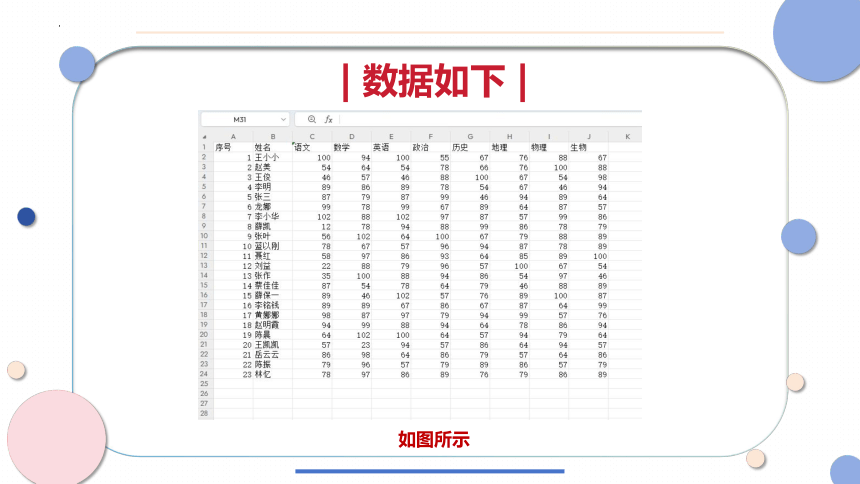
| 数据如下 |
如图所示
解答
可以采取数据汇总的方式进行统计。
面对大量数据时,直接分析可能会很复杂且混乱。通过分类汇总,可以将相同或相似类型的数据进行归类,并计算其总和、平均值、最大值、最小值等统计量,从而简化数据并突出重点信息。
在分析问题前,有时需要先对数据进行分类汇总,如统计空气质量达到各级标准的城市数,比较初二男生、初二女生的平均身高,统计全年级同学各项体育运动爱好的人数……汇总是一种简单、快捷的数据统计方法,有利于对数据记录进行分门别类地处理。汇总方式灵活多样,如求和、求平均值、求最大值、计数等。
共同探究
1.打开如图 2-14所示的“天气日报表”
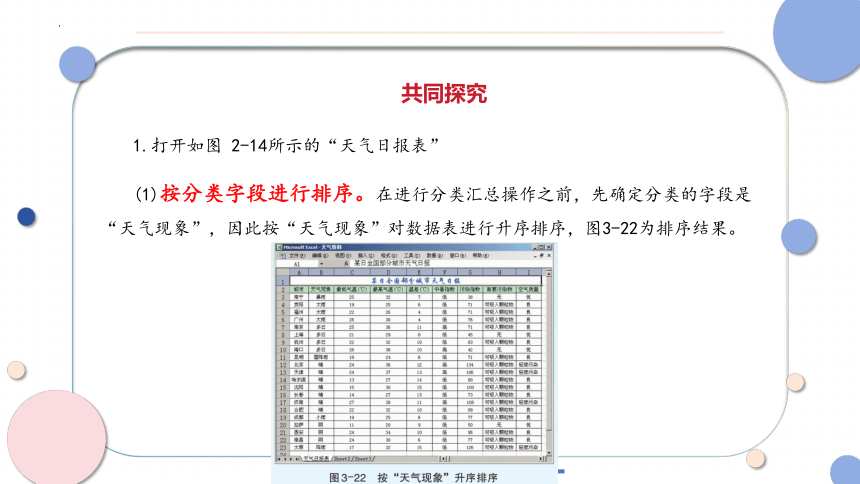
(1)按分类字段进行排序。在进行分类汇总操作之前,先确定分类的字段是“天气现象”,因此按“天气现象”对数据表进行升序排序,图3-22为排序结果。
共同探究
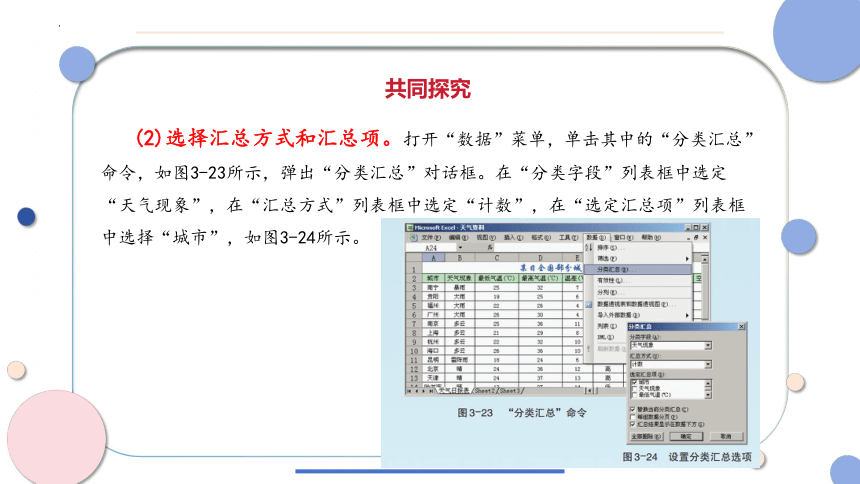
(2)选择汇总方式和汇总项。打开“数据”菜单,单击其中的“分类汇总”命令,如图3-23所示,弹出“分类汇总”对话框。在“分类字段”列表框中选定“天气现象”,在“汇总方式”列表框中选定“计数”,在“选定汇总项”列表框中选择“城市”,如图3-24所示。
选择“汇总结果显示在数据下方”,如果不选定该项,则汇总结果显示在数据上方。
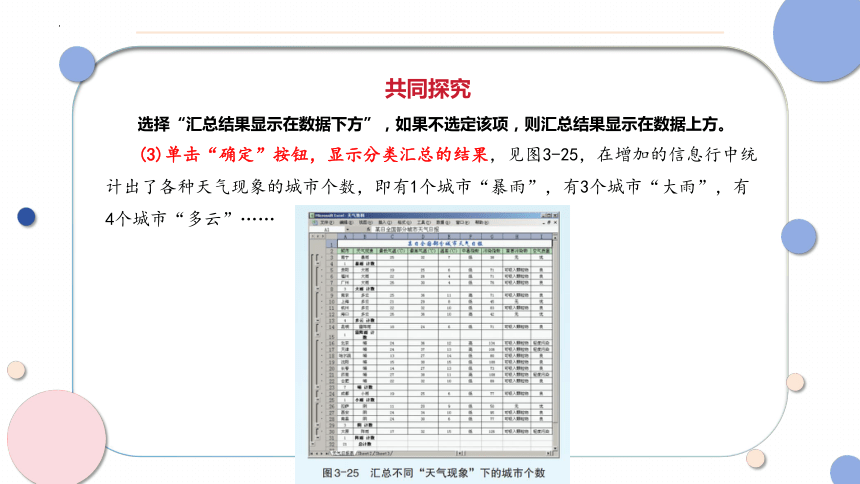
(3)单击“确定”按钮,显示分类汇总的结果,见图3-25,在增加的信息行中统计出了各种天气现象的城市个数,即有1个城市“暴雨”,有3个城市“大雨”,有4个城市“多云”……
共同探究
自主探究
探究:
1.明细数据按钮“-”的作用是什么?
2.明细数据按钮“+”的作用是什么?
利用大纲级别按钮123和明细数据按钮“+”“-”能隐藏或显示数据记录以便于多角度地观察分类汇总的结果。
在一次分类汇总中,汇总项可以不止一个,如为了分析空气质量与污染指数和最高气温的关系,就需要设置两个汇总项,即“污染指数”和“最高气温”。
探究结果
同桌互相协作,共同完成课本47页的“马上行动”
动手操作
合并计算是Excel提供的另一项功能,通过合并计算可以对来自一个或多个源区域的数据进行合并,并建立合并计算表。
深入学习
下面以合并“降水”工作簿中的两张工作表为例学习数据合并操作。
打开教学配套素材文件夹中的“降水.xls”文件,按照操作要点,将sheet1中“上半年降水量统计”和Sheet2中“下半年降水量统计”的数据合并至Sheet3“全年降水量统计”
深入学习
下面以合并“降水”工作簿中的两张工作表为例学习数据合并操作。
(1)在Sheet1、sheet2中分别建立要合并的工作表,如图3-28、图3-29 所示。
深入学习
下面以合并“降水”工作簿中的两张工作表为例学习数据合并操作。
(2)激活Sheet3工作表,输入相关内容,并选定要填入合并计算结果的单元格区域B3:B7,如图3-30所示。
(3)设置“合井计算”对话框。单击“数据”中的“合并计算”,弹出“合并计算”对话框(见图3-31),在“函数”下拉列表框中选择“求和”。
深入学习
下面以合并“降水”工作簿中的两张工作表为例学习数据合并操作。
深入学习
下面以合并“降水”工作簿中的两张工作表为例学习数据合并操作。
(4)单击“确定”,合并计算结果如图3-32所示。
观察探究
仔细观察合并计算结果数据表,发现工作表Sheet3的行号很特别:1,2,5,8,11……且行号左侧出现了按钮“1”“2”和若干个“+”。下面通过探究进一步观察合并结果。
探究——理解“创建连至源数据的链接”选项的含义。
探究准备:已完成合并计算。
(1)打开如图3-32所示的工作表Sheet3,单击行号5左侧的按钮,观察数据表中行号和数据的变化,再观察B5单元格中的公式,见图3-33。
探究——理解“创建连至源数据的链接”选项的含义。
探究准备:已完成合并计算。
同理,单击其他的“+”按钮,观察工作表的变化。
(3)重新做一次合并计算,这次在“合并计算”对话框中不要选中“创建连至源数据的链接”复选框,再观察合并结果数据表。
在合并计算中,数据源区域与合并计算表可以在同一工作表中,也可以在同个工作簿的不同工作表中,还可以在不同的工作中。
总结
谢谢观看
八年级信息技术
主题三

展开更多......

收起↑

资源预览