第3课 编辑合成靠图层 课件(共19张PPT) 鲁教版(2018)初中信息技术第2册

资源下载
  1. 二一教育资源

第3课 编辑合成靠图层 课件(共19张PPT) 鲁教版(2018)初中信息技术第2册

资源简介

(共19张PPT)
第一单元 图像信息的采集与加工
第3课 编辑合成靠图层
信息技术
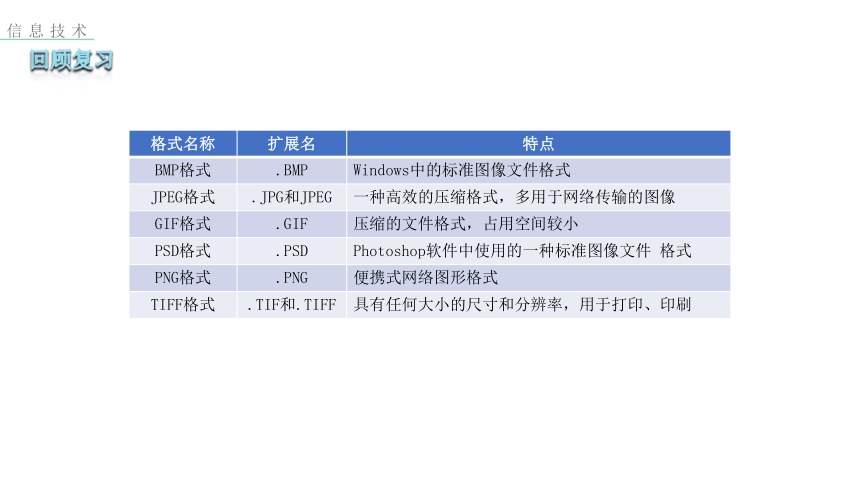
回顾复习
格式名称 扩展名 特点
BMP格式 .BMP Windows中的标准图像文件格式
JPEG格式 .JPG和JPEG 一种高效的压缩格式,多用于网络传输的图像
GIF格式 .GIF 压缩的文件格式,占用空间较小
PSD格式 .PSD Photoshop软件中使用的一种标准图像文件 格式
PNG格式 .PNG 便携式网络图形格式
TIFF格式 .TIF和.TIFF 具有任何大小的尺寸和分辨率,用于打印、印刷
小智在制作环保海报时,遇到了一个问题:将所需素材图片拖到绘图区候,发现有些地方不合适,例如树木挡住了人物,如何让素材的叠放次序和摆放位置按照我们的需要灵活调整呢?
信息技术
学完本课 你将能够:
1.了解图层的概念。
2.掌握图层的新建、移动、复制等操作。
3.会应用相关知识设计制作图片。
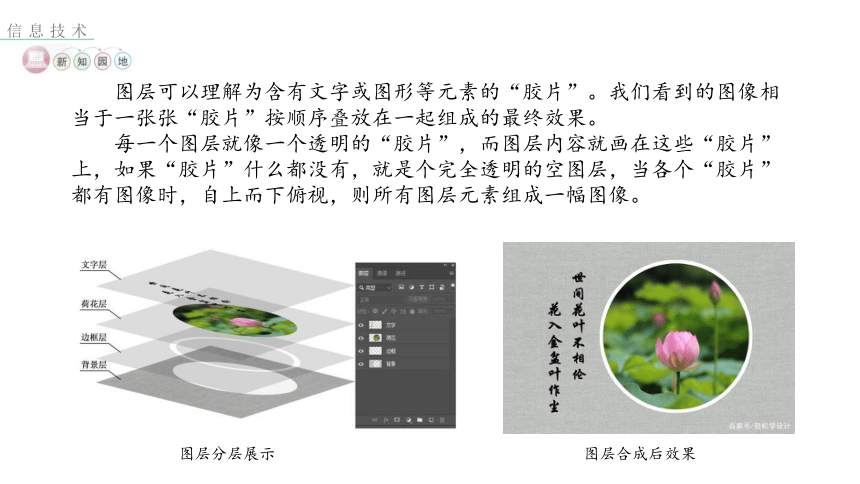
图层可以理解为含有文字或图形等元素的“胶片”。我们看到的图像相当于一张张“胶片”按顺序叠放在一起组成的最终效果。
每一个图层就像一个透明的“胶片”,而图层内容就画在这些“胶片”上,如果“胶片”什么都没有,就是个完全透明的空图层,当各个“胶片”都有图像时,自上而下俯视,则所有图层元素组成一幅图像。
信息技术
图层分层展示
图层合成后效果
02
图层样式用起来
01
图层面纱掀起来
图层面纱掀起来
01
信息技术
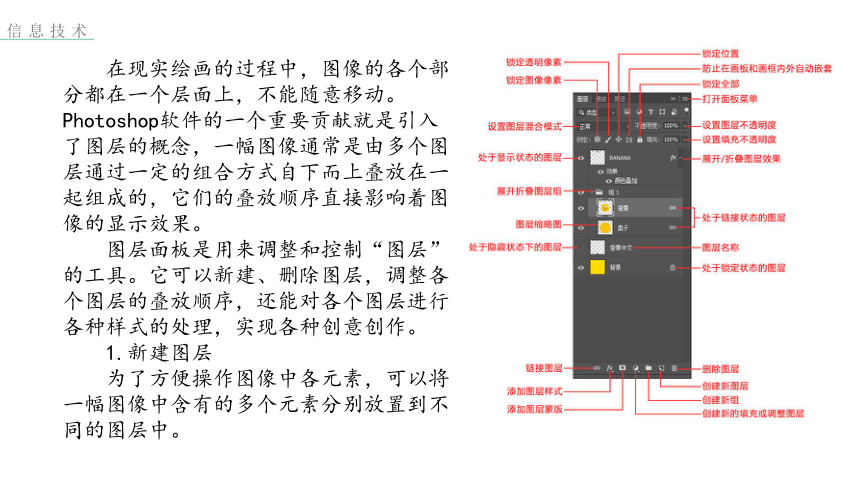
在现实绘画的过程中,图像的各个部分都在一个层面上,不能随意移动。Photoshop软件的一个重要贡献就是引入了图层的概念,一幅图像通常是由多个图层通过一定的组合方式自下而上叠放在一起组成的,它们的叠放顺序直接影响着图像的显示效果。
图层面板是用来调整和控制“图层”的工具。它可以新建、删除图层,调整各个图层的叠放顺序,还能对各个图层进行各种样式的处理,实现各种创意创作。
1.新建图层
为了方便操作图像中各元素,可以将一幅图像中含有的多个元素分别放置到不同的图层中。
利用不同的方法新建图层:
1.通过图层面板创建普通图层
单击图层面板上的快捷按钮“ ”,即可创建出一个新图层。
2.通过主菜单命令创建普通图层
选取“图层——>新建——>图层”菜单命令可以调出“新建图层”对话框,其操作方式和效果与选取图层面板菜单中的“新建图层”菜单命令完全一样。
信息技术
探究实践一
如何快捷地进行图层操作
1.新建图层:单击图层面板中的“ ”按钮。
2.复制图层:按住图层,拖动选定的图层至图层面板中的“ ”按钮,即可实现图层复制。
3.图层命名:便于款苏找到图层。在图层面板中,双击图层,输入图层的名称。
4.显示或隐藏图层:通过图层面板中左侧“ ”按钮,来显示或隐藏图层。
信息技术
2.复制和移动图层
复制图层可以产生一个与原图层内容相同的图层副本。移动图层就是调整图层的显示顺序。
把给定素材里“探究实践二.psd”,变成双手托起地球的样式。参考如图。
第1步:在图层面板中,选择“手”所在图层。
第2步:选择“手”图层,单击鼠标右键,弹出“复制图层”对话框,为新的图层取个名字,如“右手”。
第3步:单击“编辑——>变换——>水平翻转”,使用移动工具移到合适的位置(如需移动图层,可以在“图层面板”中拖动选定图层上下移动)。
信息技术
探究实践二
快速定位图层有妙招
图层多了以后,我们在图层面板上找相应的图层会比较麻烦,教你几个便捷的方法:
1.点选:按住“Ctrl+点击对象”,此对象所在的图层就会被选中。
2.右键筛选:在工作区中,右键单击要选择所在目标的图层,在弹出菜单中选择图层即可。
3.加选:在图层面板中,按住“Shift”键,单击某个元素所在的图层,就可以把相应的图层一起选中了(此时图层面板选中的图层会高亮显示)。
信息技术
图层样式用起来
02
为方便用户使用一些常见的效果(如阴影、发光、立体等),快速更改图层内容的外观,Photoshop软件提供了一些特殊的效果,成为“图层样式”。在制作作品时可以直接使用Photoshop提供的某一个或者多个预设样式,也可使用“图层样式”对话框来创建自定义样式。
1.设置图层不透明度
图层的不透明度决定它覆盖或显示下面图层的程度。不透明度为0%的图层是完全透明的,可完全显示下面图层的内容;而不透明度为100%的图层则完全不透明,将完全覆盖下面图层的内容。
信息技术
为指定图层设置不透明度的方法有两种:
第一种方法:打开素材图片。在图层面板的“不透明度”选项中输入数值,或拖动“不透明度”弹出式滑块。
第二种方法:用鼠标双击图层预览图,弹出“图层样式”对话框。在“混合选项”中的“不透明度”选项中输入数值,或拖动“不透明度”滑块。
信息技术
探究实践三
2.图层的其他效果
在“图层样式”对话框中,左边是各种效果列表,包括投影、发光、斜面和浮雕、叠加、描边等几个大类;中间是各种效果的参数设置;右边小窗口是预览框,如果勾选了“预览”选项,那么在效果改变后,即使还没有应用于图像,在图像窗口中也可以看到效果变化对图像的影响。还可以将一种或几种效果的集合保存为一种新的样式,应用于其他图像中。
“投影”就是给当前图层中的图像添加阴影效果。
信息技术
给海报中的文字添加投影效果
第1步:打开“探究实践四.PSD”。利用文字工具,在图像的合适位置输入“用青春的双手建设青春的地球”。
第2步:在图层面板上,选择文字所在图层,单击鼠标右键,选择“混合选项”,打开图层样式。
第3步:点击“投影”,调整“角度”“距离”“扩展”“大小”等参数。观察图像中的文字效果,直到满意为止。
信息技术
探究实践四
信息技术
知识卡
其他图层样式
使用图层样式功能,可以简单地制作出各种图像效果。图层样式具有速度更快,效果更精确,可编辑性更强等无法比拟的优势。
图层样式 效果 涉及参数 主要适用图层元素
内阴影 内投影效果 不透明度、角度、阻塞、大小 线条立体效果、凹陷外观
外发光 外部发光效果 不透明度、角度、阴影的距离、大小 图层对象、文本或形状
内发光 内部发光效果 不透明度、角度、阴影的距离、大小 图层对象、文本或形状
斜面和浮雕 浮雕效果 深度、方向、软化、角度 图层对象
描边 描边效果 位置、不透明度、大小、颜色 文本
信息技术
课堂小结
1.图层(新建、复制、移动、重命名等)
2.图层样式(不透明度、投影、发光等)
下节见

展开更多......

收起↑

资源预览