第二章 第一节 用文字表达观点 课件(共21张PPT) 西交大版(2014)信息技术七年级下册

资源下载
  1. 二一教育资源

第二章 第一节 用文字表达观点 课件(共21张PPT) 西交大版(2014)信息技术七年级下册

资源简介

(共21张PPT)
导 课
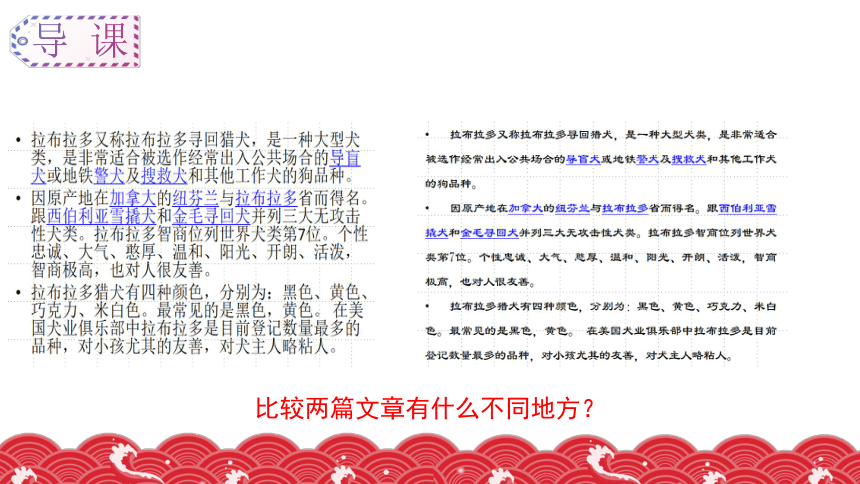
比较两篇文章有什么不同地方?
用文字表达观点
学习目标
1、掌握幻灯片版式及行距设置方法。(重点)
2、掌握Word文件内容快速生成PowerPoint幻灯片。(难点)
理解教材
1、如何快速对幻灯片完成版面布局呢?
2、如何美化演示文稿中的文字和段落?
3、如何将Word文件内容快速生成PowerPoint幻灯片呢?
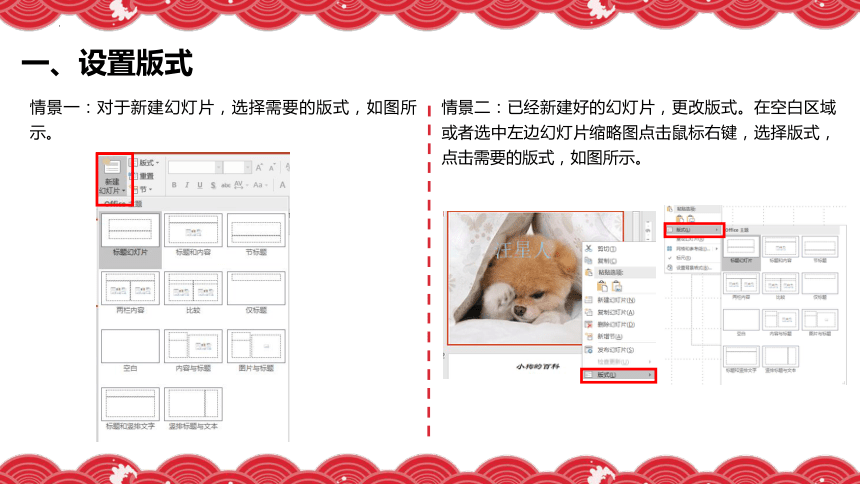
情景一:对于新建幻灯片,选择需要的版式,如图所示。
情景二:已经新建好的幻灯片,更改版式。在空白区域或者选中左边幻灯片缩略图点击鼠标右键,选择版式,点击需要的版式,如图所示。
一、设置版式
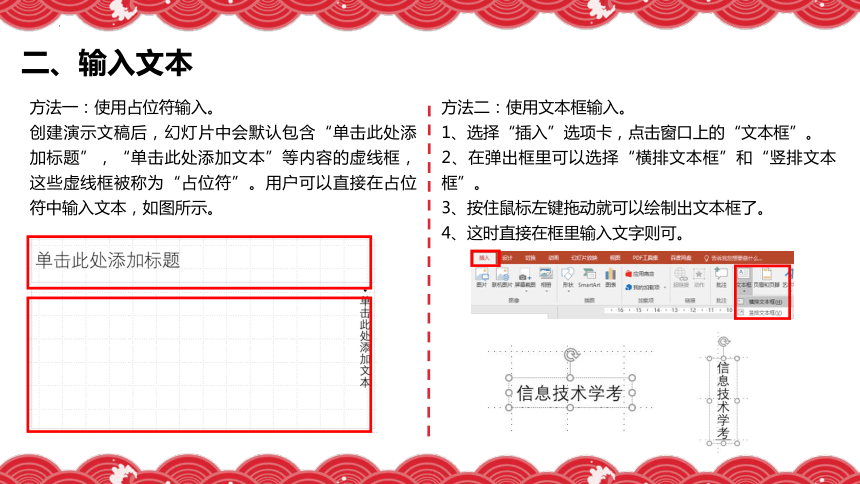
方法一:使用占位符输入。
创建演示文稿后,幻灯片中会默认包含“单击此处添加标题”,“单击此处添加文本”等内容的虚线框,这些虚线框被称为“占位符”。用户可以直接在占位符中输入文本,如图所示。
方法二:使用文本框输入。
1、选择“插入”选项卡,点击窗口上的“文本框”。
2、在弹出框里可以选择“横排文本框”和“竖排文本框”。
3、按住鼠标左键拖动就可以绘制出文本框了。
4、这时直接在框里输入文字则可。
二、输入文本
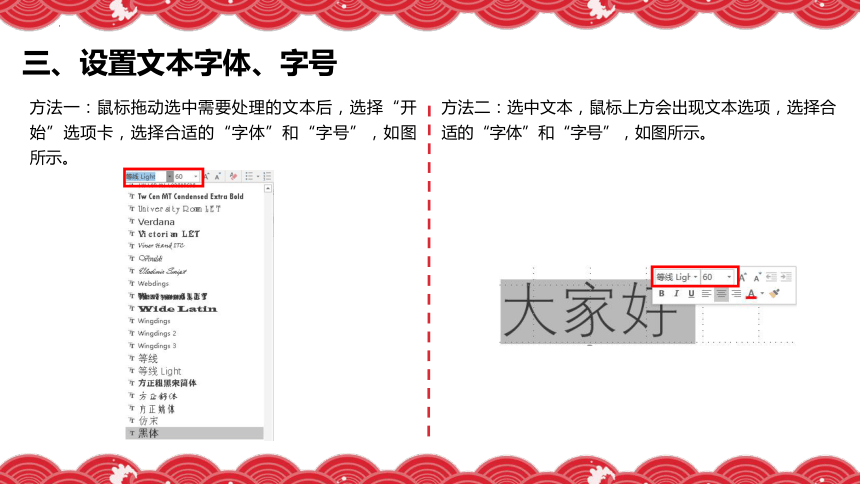
方法一:鼠标拖动选中需要处理的文本后,选择“开始”选项卡,选择合适的“字体”和“字号”,如图所示。
方法二:选中文本,鼠标上方会出现文本选项,选择合适的“字体”和“字号”,如图所示。
三、设置文本字体、字号
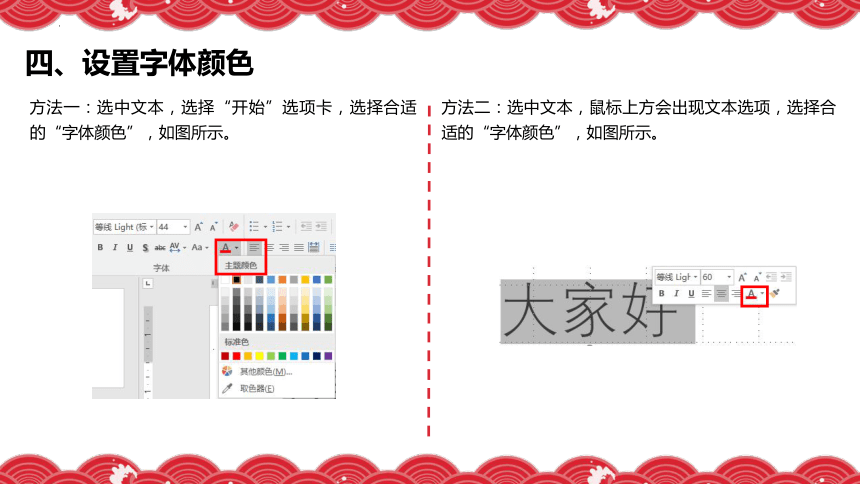
方法一:选中文本,选择“开始”选项卡,选择合适的“字体颜色”,如图所示。
方法二:选中文本,鼠标上方会出现文本选项,选择合适的“字体颜色”,如图所示。
四、设置字体颜色
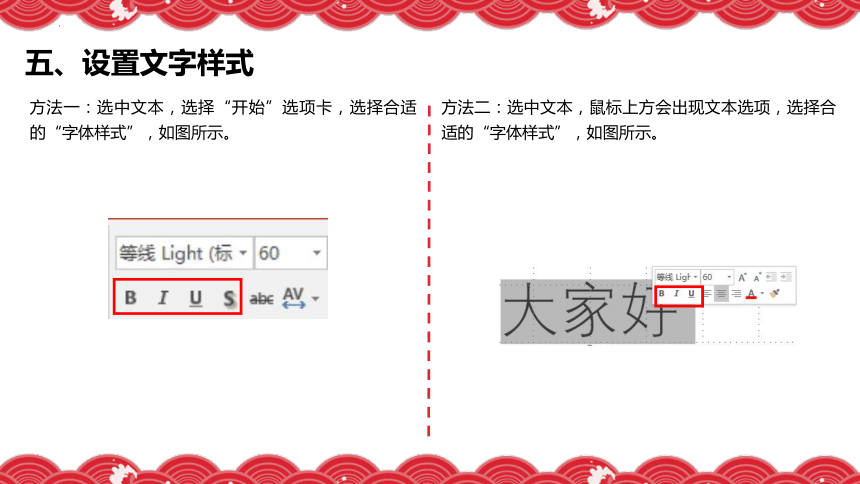
方法一:选中文本,选择“开始”选项卡,选择合适的“字体样式”,如图所示。
方法二:选中文本,鼠标上方会出现文本选项,选择合适的“字体样式”,如图所示。
五、设置文字样式
选中文本单击鼠标右键,选择”字体“,设置“字体”,如图所示。
五、设置文字样式
选中文本单击鼠标右键,选择”字体“,设置“字符间距”,如图所示。
六、设置字符间距
方法一:选中文本,选择“开始”选项卡,选择段落对齐方式,如图所示。
七、设置段落对齐
方法二:选中文本,在鼠标上方的文本选项中,选择段落对齐方式,如图所示。
方法三:选中文本单击鼠标右键,选择”段落“,设置对齐方式,如图所示。
七、设置段落对齐
方法一:选中文本,选择“开始”选项卡,选择行间距选中文本单击鼠标右键,如图所示。
八、设置段落行间距
八、设置段落行间距
方法二:选中文本单击鼠标右键,选择”段落“,设置行间距,如图所示。
九、设置首行缩进
方法一:选中文本单击鼠标右键,选择”段落“,设置首行缩进,如图所示。
十、设置项目符号和编号
方法一:选中文本,选择“开始”选项卡,选择合适的项目符号和编号,如图所示。
十、设置项目符号和编号
方法二:选中文本单击鼠标右键,选择“项目符号或编号”并设置,如图所示。
十一、Word文件内容快速生成PowerPoint幻灯片
方法:
1、在word中对故事的文字进行编辑,按每张幻灯片要出现的文字进行分段,设置文字格式为“标题1”,保存为word文件。
2、启动PowerPoint,打开刚才保存的Word文件,这样Word文件里的文字就到了PowerPoint幻灯片里了,做编辑美化。
自主练习
1、打开P11文件,对第一张幻灯片版式设置为“空白”版式。
2、给第二张幻灯片标题字号为70,字体为黑体,字体颜色为红色,字体样式加阴影,加双波浪,黑色下划线。
3、给第二张幻灯片正文字号24,隶书,行距为1.5倍,首行缩进1.5厘米。
4、给第三张幻灯片正文设置为项目编号为 。
5、给第五张幻灯片正文设置为两端对齐,字符间距加宽,0.6磅。
深入钻研
1、把word文件2.docx里的文字内容生成PowerPoint文件里,然后美化文字和段落。

展开更多......

收起↑

资源预览