第4课 美颜相机DIY 课件(共21张PPT) 2023—2024学年鲁教版(2018)初中信息技术第2册

资源下载
  1. 二一教育资源

第4课 美颜相机DIY 课件(共21张PPT) 2023—2024学年鲁教版(2018)初中信息技术第2册

资源简介

(共21张PPT)
第一单元 图像信息的采集与加工
第4课 美颜相机DIY
信息技术
回顾复习
1.图层(新建、复制、移动、重命名等)
2.图层样式(不透明度、投影、发光等)
环保画册的内容越来越丰富了,小智对作品的要求也越来越高了:怎么让草更绿、天更蓝呢?让我们带着这些疑问,和小智一起学习吧!
信息技术
学完本课 你将能够:
1.掌握调整色相、饱和度、对比度的方法。
2.通过调整图片的色相、饱和度、对比度来实现作品的不同风格。
Photoshop为我们提供了强大的专业图像处理功能,其中色相、饱和度、对比度的调整会让图片焕然一新。
信息技术
02
精准定位靠选区
01
图片颜色随心变
图片颜色随心变
01
信息技术
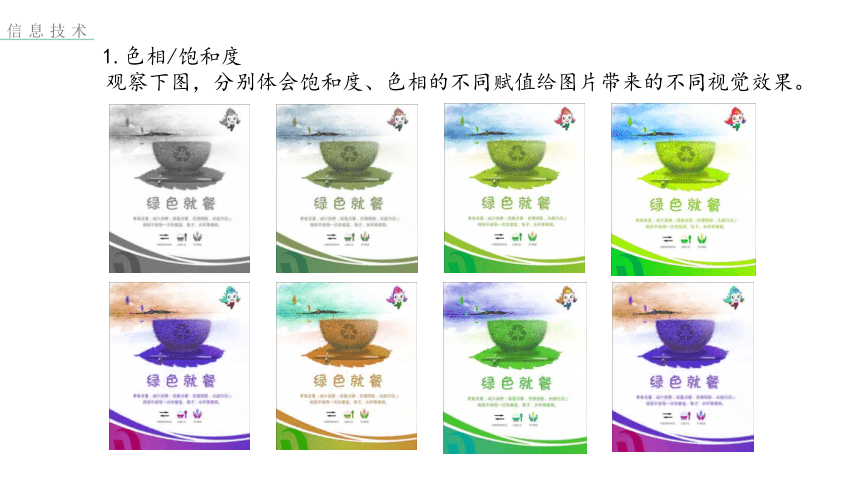
1.色相/饱和度
观察下图,分别体会饱和度、色相的不同赋值给图片带来的不同视觉效果。
信息技术
知识卡
色相、饱和度、明度
色相:是指各类色彩的相貌称谓,即颜色的名称,调整色相就是调整图片的颜色。
饱和度:是指色彩的鲜艳程度,也叫纯度,饱和度取决于改色中含色成分和消色成分(灰色)的比例。含色成分越大,饱和度越大;消色成分越大,饱和度越小。
明度:指图像的明亮程度、清晰程度,是图像整体的变化。明度值越高为白色,最低为黑色。
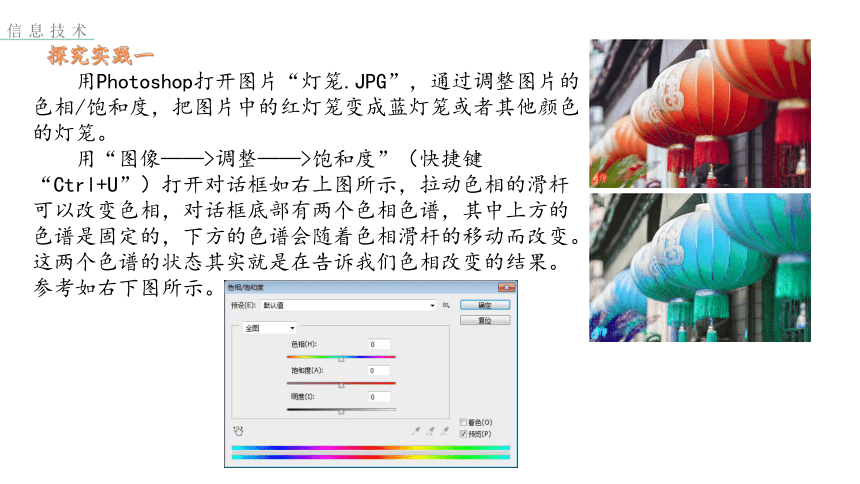
用Photoshop打开图片“灯笼.JPG”,通过调整图片的色相/饱和度,把图片中的红灯笼变成蓝灯笼或者其他颜色的灯笼。
用“图像——>调整——>饱和度”(快捷键“Ctrl+U”)打开对话框如右上图所示,拉动色相的滑杆可以改变色相,对话框底部有两个色相色谱,其中上方的色谱是固定的,下方的色谱会随着色相滑杆的移动而改变。这两个色谱的状态其实就是在告诉我们色相改变的结果。参考如右下图所示。
信息技术
探究实践一
调整色相/饱和度的小窍门
1.色相、饱和度的调整对黑白图像不起作用。
2.色相、饱和度调整既可用于全图,也可用于单色。
3.勾选右图的右下角的“着色”,会使图像变为单一颜色的彩色图像。
信息技术
打开“垃圾桶.PSD”文件,做出4~6个不同颜色的垃圾桶图片,为环保海报“垃圾分类”做准备。
参考如图如下:
信息技术
信息技术
2.亮度、对比度
观察下图所示的两组图片,体会对比度、亮度的不同赋值给图片带来的不同效果。
原图
增加对比度图
减少对比度图
增加亮度图
信息技术
知识卡
对比度:是指不同颜色之间的差别。对比度越大,不同颜色之间的反差越大,即黑白分明,但对比度过大,图像就会显得很刺眼;对比度越小,不同颜色之间的反差就越小。
亮度:是指照射在景物或图像上光线的明暗程度。图像亮度过大,就会显得很耀眼或刺眼;亮度过小,图像就会显得灰暗。
精准定位靠选区
02
如需对图像中的部分区域进行调整,要用到一个新工具——选择工具。使用选择工具选区图像中的目标区域,就形成了选区。
信息技术
知识卡
Photoshop中的选区大部分是用选择工具来实现的。分别是矩形选框工具、椭圆选框工具、单行选框工具、单列选框工具、套索工具、多边形套索工具、磁性套索工具、快速选择工具、魔棒工具。其中前四个属于规则选择工具。
利用Photoshop打开文件“垃圾分类.PNG”,利用选区,改变右数第一只垃圾桶的颜色。
第1步:用磁性套索工具,选择最右边的垃圾桶。
第2步:打开“色相/饱和度”对话框,调整相关参数,观察“垃圾桶”的变化,会发现所有操作只针对选区内的图像。
信息技术
探究实践二
关于选区的小知识
1.选区可以是任何形状的,但一定是封闭的。
2.如果对全图操作,必须先取消选区。
信息技术
打开“七色花.PSD”,设计七色花,为环保海报“垃圾分类”做准备。
参考效果如图所示。
信息技术
使用已有素材,制作环保海报“垃圾分类.JPG”。
参考如图所示。
信息技术
信息技术
课堂小结
1.色相/饱和度、亮度、对比度
2.选区
下节见

展开更多......

收起↑

资源预览