




第2章 电子表格数据的处理 课件(共22张PPT) 人教_蒙教版(2021)初中信息技术七年级上册

资源下载
  1. 二一教育资源

第2章 电子表格数据的处理 课件(共22张PPT) 人教_蒙教版(2021)初中信息技术七年级上册

资源简介

(共22张PPT)
电子表格数据的处理
课件
CONTENTS
01
创建电子表格
02
编辑美化电子表格
03
电子表格中的数值计算
行业PPT模板http:///hangye/
目录
中国人的传统美德之一——节俭。学会精打细算地生活,首要的就是学会制作理财表,理财表不仅能一目了然的显示出收支状况,还能精确计算收支总额,另外还能用图表表示出一段时间的收支状况,是中学生理财的好帮手。本课的终极任务就是:我们要根据自己的实际情况,亲手为自己量身定做一个理财表。
新课导入
(1)同学们有没有这个信心呢?
(2)对电子表格有什么样的理解?
(3)那么同学们想不想学会这个技能呢?
NO.2
NO.1
NO.3
NO.4
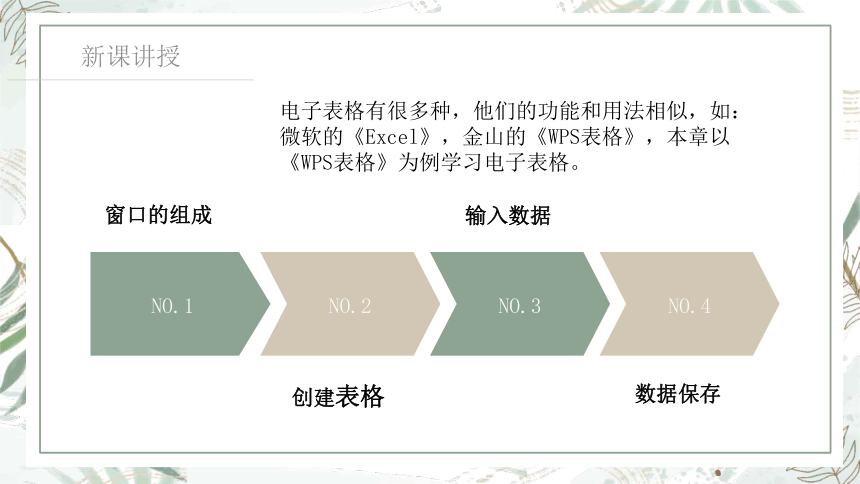
窗口的组成
输入数据
数据保存
创建表格
新课讲授
电子表格有很多种,他们的功能和用法相似,如:微软的《Excel》,金山的《WPS表格》,本章以《WPS表格》为例学习电子表格。
一、窗口组成
窗口由名称栏,菜单栏、工具、地址框,编辑框,列标,行号,工作表标签等组成。
电子表格的制作
编辑框
用来编辑当前单元格的内容。
地址框
显示当前单元格的地址。
工作薄、工作表及单元格
一个WPS文件称为一个工作薄(电子表格文件),工作簿由多张工作表(是存放和处理数据的区域)组成,工作表是一个由行和列交叉排列的表格,工作表中行列交叉的小方格叫(单元格)。
工作表标签
窗口底部有 Sheet1的工作标签,单击旁边的“+”可以增加名为 Sheet2,sheet3,sheet4等的空白电子表格。双击“sheet1可以重命名。
窗口的组成
三、输入数据
1、文本输入:选定单元格,直接输入文本。
2、数据输入:
(1)常规数据输入同文本;
(2)数字文本输入“ ”再输入数字
(3)数字小数输入可设置小数点位数:
(4)分数先输入一个空格再输入数字/数字;
(5)日期输入数字/数字。
2.数据修改
四、数据保存
在工作表中,数据输入完成后,就应该保存数据了
二、创建表格
启动 WPS表格,单击“新建”-“新建空白文档”
电子表格的制作
任务一:创建电子表格
根据任务单上班级成绩单来创建表格
第二部分
编辑电子表格
任务二:编辑电子表格
根据任务单上的要求从下面八个方面
来编辑表格
一、选定单元格区域二、合并单元格三、调整行高或列宽四、插入与删除行或列五、设置单元格格式六、修改工作表标签的名称七、复制工作表八、使用记录单
互相评价
互评环节
第三部分
电子表格中数值的计算
计算
公式


电子表格中的计算公式
电子表格常见的计算公式 运算符 执行操作 公式例子 说明
+ 加 =11+92+3913 三个数相加
- 减 =B5-1023 B5单元格中的数值减去1023
* 乘 =A5*89 A5单元格中的数值乘以89
/ 除 =C3/55 C3单元格中的数值除以55
^ 幂 =D4^3 D4单元格中的数值的3次方
电子表格中的公式只能使用小括号。小括号可以有多层,计算时遵循先除后加减、内层括号中的计算时遵循先除后加减、内层括号中的计算式优先计算等规则。
如果公式中要用到其他单元格中的数据,可以在公式中输入那个单元格的地址。
注意:输入公式时要分大小写,最好在英文状态下输入。
用公式计算
电子表格中的公式只能使用小括号。
小括号可以有多层,计算时遵循先除后加减、内层括号中的计算时遵循先除后加减、内层括号中的计算式优先计算等规则。
如果公式中要用到其他单元格中的数据,可以在公式中输入那个单元格的地址。
注意:输入公式时要分大小写,最好在英文状态下输入。
任务三:公式计算
计算家庭日常费用支出表中的月支出总额
注意:复制单元格内容时,如果其中是数或文字,电子表格软件会原样复制到指定位置;如果是公式,则会自动改变公式中相应的单元格地址,使复制后得到的公式具有原公式的运算规律。
操作演示1:用函数计算表中的总分和平均分
要计算B3—C3单元格中所有数值之和时,利用求和函数SUM,只需输人“=SUM(B3:G3)”。
用公式计算
家庭日常费用支出表 月份 水 电 燃气 通信 交通 娱乐 总额
1月 56 80 50 285 1878 2100
2月 38 91 56 268 947 2235
3月 62 78 43 386 503 800
4月 55 82 47 198 477 700
5月 50 96 49 260 498 600
6月 73 102 59 276 439 680
平均值
任务四:计算数值
使用电子表格中的函数
强调:
1.此外,选定要参与运算的单元格区域后,单击工具栏中的“自动求和”也可以完成计算。
2.单击工具栏中的“减少小数位数”图标,保留两位小数,工具栏中有多个设置数字格式的图标,如“中文货币符号”“百分比样式”“千位分隔样式”“增加小数位数”“减少小数位数”等,利用它们可以改变当前单元格或选定区域中数据的数字格式。
3.使用函数时,要在函数名后面输入用冒号隔开的两个地址,冒号前的地址是指定区域起点单元格,冒号后面的地址是指定区域终点单元格的地址。
选定一个或多个单元格后,选定区域的右下角会显示一个小点,通常扣它叫作填充柄。灵活运用填充柄,可以提高输入、计算、处理数据的效率。
在电子表格的任意一个单元格中输入字符,选定这个单元格后向下(或向右)拖动填充柄,电子表格就会用输入的字符填充拖动操作时所经过的所有单元格
使用填充柄
任务五:使用填充柄
回首过去,激情满怀,展望未来,任重道远。站在新的历史起点上,我们必须清醒地看到前进中的困难与挑战,正视自身存在的差距与不足,以更加坚定的信念、更加饱满的热情、更加务实的作风.
总结评价
1、通过本节课的完结,你们彼此的完成任务情况要进行互相评价
2、老师通过你们的任务单完成情况,来给你们进行评价。
总结性评价
最后希望大家
课后作业:
运用你今天所学的知识来制作一份——一周的理财表
谢谢
下节课见

展开更多......

收起↑

资源预览