



第三单元活动2 相册内容快制作 课件(共19张PPT) 安徽科学出版社初中信息技术七年级下册

资源下载
  1. 二一教育资源

第三单元活动2 相册内容快制作 课件(共19张PPT) 安徽科学出版社初中信息技术七年级下册

资源简介

(共19张PPT)
影片效果巧添加
活动2
安徽科学出版社七年级下册第二单元”编辑家庭影片“
影片效果巧添加
活动2
安徽科学出版社七年级下册第二单元”编辑家庭影片“
相册内容快制作
活动2
安徽科学出版社七年级下册第三单元”编辑家庭影片“
01
课前互动
PRE-CLASS
INTERACTION
纸质的随身携带不方便
同学们的相册放在哪里?
一起学习吧
厚 ,尺寸不一
墙上,柜子上?
互动内容
03
02
01
尝试用PPT做出电子相册
02
本课要点
KEY POINTS OF
THIS LESSONINTERACTION
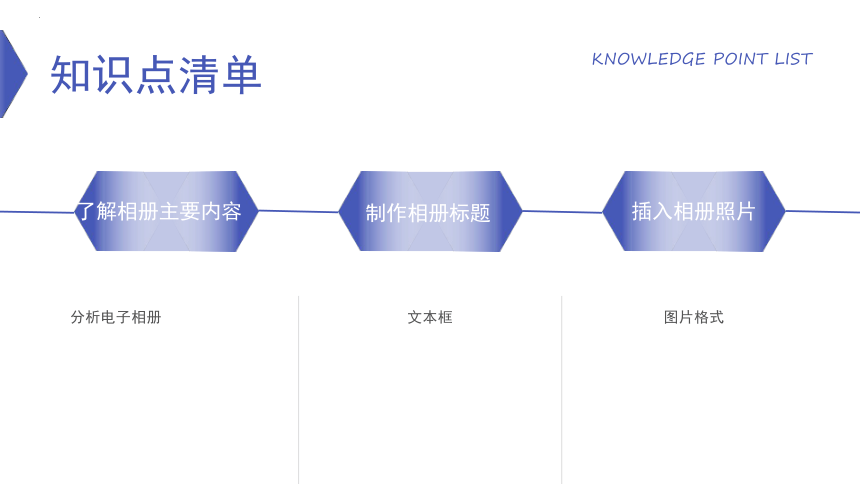
了解相册主要内容
制作相册标题
插入相册照片
分析电子相册
文本框
图片格式
知识点清单
KNOWLEDGE POINT LIST
本课重点|01
本课重点|02
插入相册照片
重点内容
IMPORTANT CONTENT
制作相册标题
本课难点
难点2
难点1
难点3
插入文本框
插入图片
设置图片、文字效果
03
核心内容
CORE CONTENT
添加标题文字
新建幻灯片
按图3.2.2所示操作,添加文字“游览黄山”
打开家庭旅游相册秀.pptx 文件,新建4张空白红灯片
插入标题文字
工作坊
设置形状轮廓
设置文字格式
按图3.2.4所示。设置文字边框为灰色虚线线型
字体幼圆、字号为32、加粗B 文字阴影S,按图3.2.3所示,设置文字颜色为蓝色
设置标题效果
工作坊
调整标题位置
拖动文本框,将其移动到幻灯片左上角合适位置
修改文字内容
粘贴其他幻灯片标题
复制粘贴标题
切换到第3张幻灯片,在游览黄山的文字框内部单击,出现光标,修改为游历太平湖。
继续依次切换到第4、第5张幻灯片,粘贴游览黄山文字
按图3.2.5所示,将游览黄山复制到第3张幻灯片上
制作其他标题
工作坊
插入相册图片
插入图片
调整大小位置
按图3.2.8所示,调整图片大小。单击选中图片拖到合适位置
插入图片
工作坊
在第2张幻灯片上,按图3.2.7所示,插入图片
插入相册图片
调整图片样式边框
插入图片
工作坊
保持图片被选中,按3.2.10所示 设置图片边框线粗细调整为4.5磅
选中图片,按图3.2.9所示,设置图片的样式为圆形对角样式
选择图片样式
插入相册图片
保存文件
选中图片,按图3.2.9所示,设置图片的样式为圆形对角样式
按Ctrl+S ,保存修改
插入图片
工作坊
预览放映效果
按照类似方法完成第2张幻灯片上其他图片的设置 效果如图.3.2.6。
插入设置其他照片
图片的“格式”选项卡
复制粘贴图片
可以快速调整图片部分功能表3.2.1
先在文件夹中找到图片 复制(CTRL+C键)到粘贴板中。再切换到PPT中 选择粘贴命令*(Ctrl+V)。将图片插入当前幻灯片中
知识库
分别切换到第4、第5张幻灯片,依次修改幻灯片标题为“寻访老街”“畅游新安江”。
利用提供的素材照片,完成第4、第张幻灯片的制作。
课后作业
作业一
作业二
01
02
04
总结反思
SUMMARY
AND REFLECTION
活动评价
感谢聆听
同学们再见
THANKS FOR LISTENING

展开更多......

收起↑

资源预览