



第三单元活动3 多种媒体助表达 课件(共23张PPT) 安徽科学出版社初中信息技术七年级下册

资源下载
  1. 二一教育资源

第三单元活动3 多种媒体助表达 课件(共23张PPT) 安徽科学出版社初中信息技术七年级下册

资源简介

(共23张PPT)
多种媒体表达
活动3
安徽科学出版社七年级下册第三单元”制作家庭相册“
01
课前互动
PRE-CLASS
INTERACTION
怎么图片多种多样
大家拍的照片有横屏的有竖屏的
一起学习吧
按照自己的想法裁剪照片
互动内容
03
02
01
看电子相册能有背景音乐多好
还有没有其他形状
02
本课要点
KEY POINTS OF
THIS LESSONINTERACTION
设计图片形状
设置自动音乐
举一反三
装饰图片
视听盛宴
勇于尝试
知识点清单
KNOWLEDGE POINT LIST
本课重点|01
本课重点|02
设置背景音乐
重点内容
IMPORTANT CONTENT
设计形状样式
本课难点
难点2
难点1
难点3
图片和音乐相得益彰
选择合适音乐
图片个性化
03
核心内容
CORE CONTENT
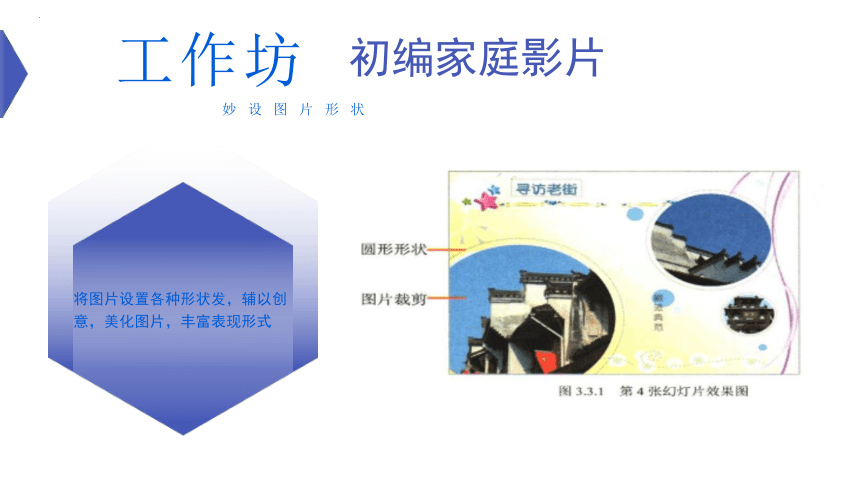
妙设图片形状
工作坊
将图片设置各种形状发,辅以创意,美化图片,丰富表现形式
初编家庭影片
插入图片
打开电子相册
插入素材图片“国旗..jpg”文件调整图片的大小和位置。如图3.3.2
运行PPT,打开素材文件夹中的“家庭旅游相册秀.pptx”文件,选择第4张幻灯片
裁剪照片
工作坊
插入图片
裁剪图片
插入素材图片“国旗..jpg”文件调整图片的大小和位置。如图3.3.2
选中图片,按图3.3.3所示操作,将图片裁剪为椭圆形
裁剪照片
工作坊
裁剪图片
选中图片,按图3.3.3所示操作,将图片裁剪为椭圆形。
裁剪照片
工作坊
完成图片裁剪
保持图片选中,在“格式”选项卡中。按图3.3.4
裁剪照片
工作坊
绘制圆形
设置圆形格式
a按图3.3.5所示操作,在幻灯片中绘制一个圆形。
插入装饰图形
工作坊
选中圆形,单击“格式”选项卡,
按图3.3.6所示操作,设置圆形格式,并且调整其大小。
多种媒体助表达
设置对齐效果
同时选中图形和照片,按图3.3.7所示操作,设置图形与照片“左右居中”和“上下居中”
插入装饰图形
工作坊
多种媒体助表达
组合对象
保持2个对象选中状态,按图3.3.8所示操作,将圆形与照片组合成一个对象
调整大小位置
根据页面内容和排板的需要
插入装饰图形
工作坊
多种媒体助表达
保存文件
按Ctrl+S 保存文件
插入声音文件
选择“”家庭旅游相册秀”第1张幻灯片,单击“插入”选项卡,按图3.3.10所示操作,插入声音文件作为背景音乐
设置背景音乐
工作坊
选中声音图标,按图3.3.11所示,设置背景音乐为幻灯片放映时自动播放
多种媒体助表达
设置播放方式
设置其他选项
按图3.3.12所示,设置放映时,背景音乐跨幻灯片播放,图标自动隐藏。
设置背景音乐
工作坊
保存文件,按f5建从头开始播放幻灯片,查看背音乐播放效果。
多种媒体助表达
查看放映效果
添加标注信息
“形状”还可以添加备注信息。3.3.13
知识库
幻灯片中声音文件的播放是可以在音频选项中设置的,如播放音量,播放的开始方式。
音频选项
打开“家庭旅游相册秀.pptx”文件,完成第4张幻灯片上另外2个图形内容的制作,图3.3.14
打开“家庭旅游相册秀.pptx”文件,仍选择第4张幻灯片,图3.3.15
作业一
作业二
01
02
创新园
04
总结反思
SUMMARY
AND REFLECTION
活动评价
感谢聆听
同学们再见
THANKS FOR LISTENING

展开更多......

收起↑

资源预览