



第四单元活动1 建立家庭小账本 课件(共18张PPT) 安徽科学出版社初中信息技术七年级下册

资源下载
  1. 二一教育资源

第四单元活动1 建立家庭小账本 课件(共18张PPT) 安徽科学出版社初中信息技术七年级下册

资源简介

(共18张PPT)
建立家庭小账本
活动1
安徽科学出版社七年级下册第四单元”节约家庭开支“
大家做一个计划表吧
能合理计划开支吗
结合活动知识创新
联系实际
开玩笑方式拉近学生距离
互动内容
03
02
01
大家零花钱还够吗
02
本课要点
KEY POINTS OF
THIS LESSONINTERACTION
自动计算数据
计算分析数据
得到数据
初步学习公式
高效利用公式
分享自己省钱妙招
知识点清单
KNOWLEDGE POINT LIST
本课重点|01
本课重点|02
录入数据
重点内容
IMPORTANT CONTENT
设计表格结构
03
核心内容
CORE CONTENT
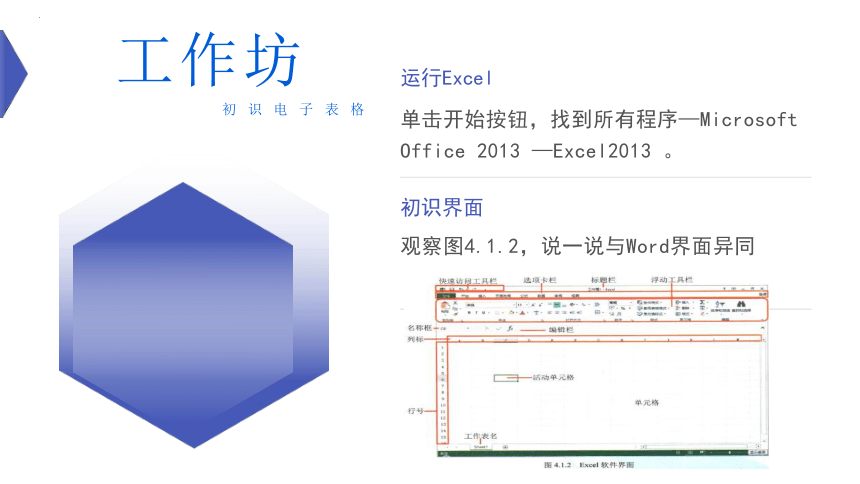
初识界面
运行Excel
单击开始按钮,找到所有程序—Microsoft Office 2013 —Excel2013 。
初识电子表格
工作坊
观察图4.1.2,说一说与Word界面异同
输入表头
输入表题
按图4.1.3所示,在A1单元格(第1行第1列)输入标题
输入表题表头
工作坊
按图4.1.4所示,单击a2 ,输入“月份”
完成表头录入
单击B2单元格,输入“食品”类似完成表头,图4.1.5所示
输入表题表头
工作坊
将鼠标指针指向图4.1.6所示的5个位置,观察鼠标指针形状,填位置序号
作业一
01
创新园
作业二
02
回忆Word软件操作,尝试单击快速访问工具栏上的“撤销”按钮、“恢复”按钮
录入表格数据
输入起始月份
填充输入其他月份
单击A3单元格,输入文字“一月”
快速填充月份
工作坊
按图4.1.7所示,填充输入文字“二月”至“六月”
录入表格数据
输入数据
填充输入其他月份
单击B3单元格,输入开支一月份的“食品”开支金额,按回车键
录入支出金额
工作坊
按图4.1.7所示,填充输入文字“二月”至“六月”
录入表格数据
保存文件
单击“另存为”按钮。图4.1.9。保存文件为“家庭日常开支表.xlsx”
录入支出金额
工作坊
退出Excel
单击Excel窗口的的“关闭”按钮。退出Excel软件
单元格地址
选定操作
使用A、B等字母表示列,用1、2等数字表示行
先选定后操作,选的的方法
知识库
快速录入有规律的数据
如图4.1.11所示,拖动填充柄完成数据的自动填充
打开“快速填充练习.xlsx”文件,用填充柄完成表格中数据的快速录入
打开“手机配置参数.xlsx”文件,补充录入数据,如图4.1.12所示。。
作业一
作业二
01
02
创新园
04
总结反思
SUMMARY
AND REFLECTION
活动评价
感谢聆听
同学们再见
THANKS FOR LISTENING

展开更多......

收起↑

资源预览