

第四单元活动3 美化修饰小账本 课件(共19张PPT) 安徽科学出版社初中信息技术七年级下册

资源下载
  1. 二一教育资源

第四单元活动3 美化修饰小账本 课件(共19张PPT) 安徽科学出版社初中信息技术七年级下册

资源简介

(共19张PPT)
活动2
安徽科学出版社七年级下册第四单元”节约家庭开支“
美化修饰小账本
活动3
安徽科学出版社七年级下册第四单元”节约家庭开支“
学会美化表格
表格也能“花里胡哨”
结合活动知识创新
让表格赏心悦目
大胆设计自己认为美丽的事物
互动内容
03
02
01
每个人是独一的,每个审美也是不同的
02
本课要点
KEY POINTS OF
THIS LESSONINTERACTION
本课重点|01
本课重点|02
设置表格外观
重点内容
IMPORTANT CONTENT
设置文字格式
03
核心内容
CORE CONTENT
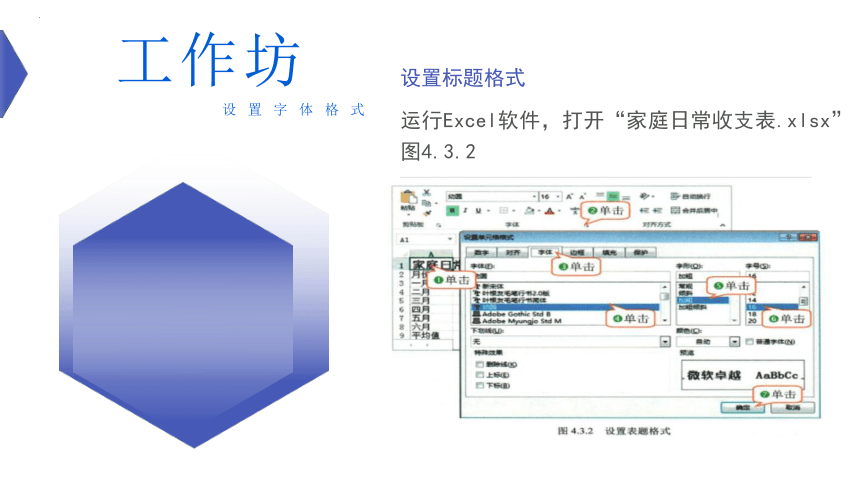
设置标题格式
运行Excel软件,打开“家庭日常收支表.xlsx”图4.3.2
设置字体格式
工作坊
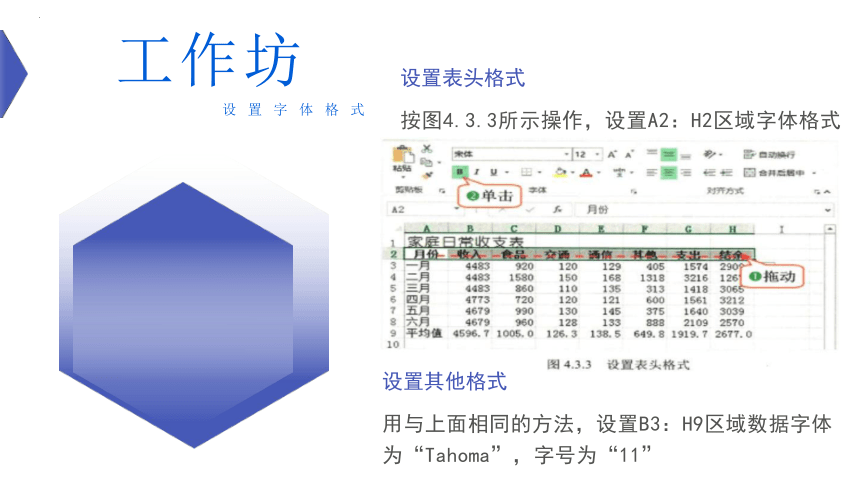
设置表头格式
按图4.3.3所示操作,设置A2:H2区域字体格式
设置字体格式
工作坊
设置其他格式
用与上面相同的方法,设置B3:H9区域数据字体为“Tahoma”,字号为“11”
合并居中表题
图4.3.4所示,将A1:H1区域合并,居中对齐
设置对齐方式
工作坊
设置数据对齐方式
图4.3.5所示,将表格数据设置水平居中对齐和垂直居中对齐
设置对齐方式
工作坊
设置表格外观
设置表题行行高
按图4..3.7所,向下拖动。调整“表题”行行高
调整行高列宽
工作坊
设置其他行行高
图4..3.8操作,选中第2行到第9行,并设置行高为23
设置表格外观
调整行高列宽
工作坊
设置表格列宽
图4.3.9,使用拖动的方法选中A列至H列,并设置列宽为7
设置表格外观
调整行高列宽
工作坊
设置结余列列宽
图4.3.9,使用拖动的方法选中A列至H列,并设置列宽为7
温馨提示
可使用“行高”“列宽”对话框精准设置行高、列宽
设置表格外观
设置边框底纹
工作坊
设置表格边框
选中A2:H9区域,按图4.3.11所示操作,设置表格的外边框与内部均为“实线”
设置表头底纹
选中A2:H2区域,图4..3.12操作,设置表头区域底纹填充色为“蓝色”
设置表格外观
设置边框底纹
工作坊
保存文件
按Ctrl+S,保存文件
设置其他底纹
设置A9:H9区域填充色“蓝色”,设置A3:A8、H3:H8单元格填充色“蓝色”,着色1淡化80%
删除边框线
自动套用格式
使用“设置单元格格式”对话框中的“边框”选项卡,图4.3.13
美化表格可以使用套用表格格式,选中数据区域,按图4.3.14操作
知识库
打开“网购图书价格比较表.xlsx”文件,图4.2.13设置底纹,图4.3.15
打开“家庭日常收支表.xlsx”文件,设置边框,图4.3.16
作业一
作业二
01
02
创新园
04
总结反思
SUMMARY
AND REFLECTION
活动评价
感谢聆听
同学们再见
THANKS FOR LISTENING

展开更多......

收起↑

资源预览