


第一单元活动1 拍摄调整照片 课件(共22张PPT) 安徽科学出版社初中信息技术七年级下册

资源下载
  1. 二一教育资源

第一单元活动1 拍摄调整照片 课件(共22张PPT) 安徽科学出版社初中信息技术七年级下册

资源简介

(共22张PPT)
拍摄调整图片
活动1
安徽科学出版社七年级下册第一单元”玩转家庭照片“
01
课前互动
PRE-CLASS
INTERACTION
如何将数码产品导入电脑
漂亮的照片这么来的?
数码知识小调查
同学们知道哪些方法导入电脑?
听说或体验过哪些美图工具、软件?
大家使用或了解多少数码产品?
互动内容
03
02
01
02
本课要点
KEY POINTS OF
THIS LESSONINTERACTION
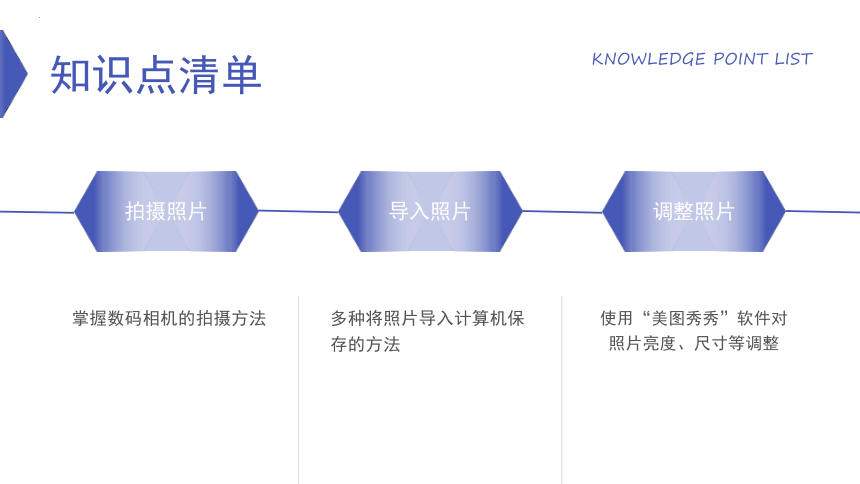
拍摄照片
导入照片
调整照片
掌握数码相机的拍摄方法
多种将照片导入计算机保存的方法
使用“美图秀秀”软件对照片亮度、尺寸等调整
知识点清单
KNOWLEDGE POINT LIST
本课重点|01
本课重点|02
掌握美图秀秀基本使用方法
照片导入计算机的多种方法
重点内容
IMPORTANT CONTENT
本课难点
难点2
难点1
难点3
导入照片到计算机
使用”美图秀秀“调整图片
培养审美能力
03
核心内容
CORE CONTENT
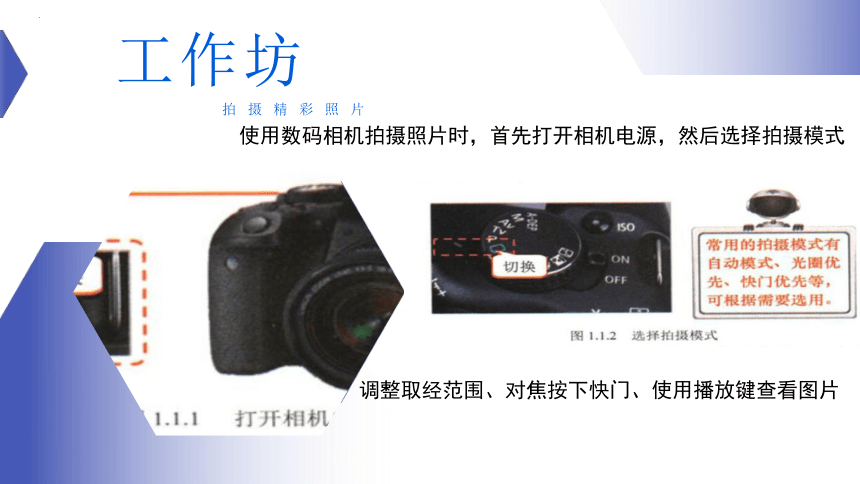
拍摄精彩照片
工作坊
使用数码相机拍摄照片时,首先打开相机电源,然后选择拍摄模式
调整取经范围、对焦按下快门、使用播放键查看图片
先将存储卡插入打卡器,再将读卡器插入计算机的USB接口,此时计算机提示“发现新硬件”
查看照片
连接读卡器
取出存储卡
双击桌面上的“计算机”图标,按图1.1.6所式操作。
找到数码相机的存储卡槽盖,按图1.1.4所示
导入管理照片
工作坊
按图所示,出现“安全地移除硬件”提示后,拔出读卡器
口诀
拔出读卡器
导入照片
取、连、查、导、拔
新建文件夹,使用复制、粘贴的方法,将存储卡重点照片导入该文件夹中
导入管理照片
工作坊
初步调整图片
打开照片文件
调整亮度和对比度
保存照片
运行“美图秀秀”软件,单击“打开按钮,打开素材文件夹中的“向日葵”文件,认识软件窗口组成。
单击”保存与分享”按钮,在弹出的对话框中按图1.1.11所示操作,保存调整后的照片。
在“工具面板”中分别拖动“对比度”、“亮度”滑块
调整图片亮度
工作坊
初步调整图片
打开照片文件
旋转照片
裁剪照片
打开素材文件夹中的“厦门风光”文件
单击工具栏上的裁剪按钮,按图1.1.13所示操作后,但击“完成裁剪”按钮裁剪照片,再将裁剪后的照片保存为“厦门风光(调整)”
单击工具栏上的旋转按钮,旋转图片到合适的角度,单击“完成裁剪”按钮,调整图片倾斜度。
旋转裁剪图片
工作坊
初步调整图片
打开照片
调整尺寸
打开素材文件夹中的“迎客松”文件
单击工具栏上的尺寸按钮,按图1.1.14所示操作。调整照片大小,并将照片保存为“迎客松(小).jpg”文件
调整照片尺寸
工作坊
步骤简图
图像是表达思想、交流情感的重要形式。获取图像素材的方法有:
1.数码相机拍摄
2.网上下载
3.扫描仪扫描
4.资源库中选择
5.屏幕截图
6.视频中截取
获取图像素材
知识库
对称构图
对角线构图
三分法构图
构图的基本知识
知识库
S型构图
引导线构图
框架构图
构图的基本知识
知识库
常见分辨率
分辨率和像素的含义
分辨率和像素
知识库
分辨率决定了图像的精度
图像分辨率的单位是
每英寸的像素数目
常见的图片分辨率2048X1536,
指照片宽有2048个像素,
高有1536个像素
在属性中查看分辨率
打开“荷花.jpg”,参照如图11.17所示创意裁剪并另存文件。文件另存时重新选择合适的名称,突出创意。
打开素材文件夹中的“厦门风光1.jpg”参照图1.1.18所示效果对照片进行调整。
创新园
作业一
作业二
01
02
04
活动评价
SUMMARY
AND REFLECTION
活动评价
感谢聆听
同学们再见
THANKS FOR LISTENING

展开更多......

收起↑

资源预览