


第一单元活动2 美化装饰图片 课件(共19张PPT) 安徽科学出版社初中信息技术七年级下册课件

资源下载
  1. 二一教育资源

第一单元活动2 美化装饰图片 课件(共19张PPT) 安徽科学出版社初中信息技术七年级下册课件

资源简介

(共19张PPT)
美化装饰图片
活动2
安徽科学出版社七年级下册第一单元”玩转家庭照片“
01
课前互动
PRE-CLASS
INTERACTION
怎么将多张图合在一起
怎么实现各种艺术效果
“美图秀秀”中的工具能把多张图合在一起,找找吧
“特效”工具中能实现那些效果,大胆试试吧
同学们知道图片有哪些艺术效果吗
互动内容
03
02
01
艺术细胞大爆发
02
本课要点
KEY POINTS OF
THIS LESSONINTERACTION
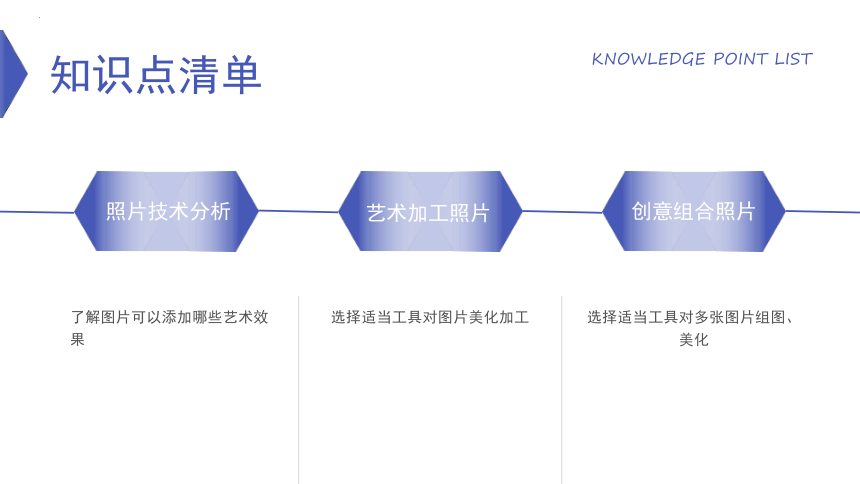
照片技术分析
艺术加工照片
创意组合照片
了解图片可以添加哪些艺术效果
选择适当工具对图片美化加工
选择适当工具对多张图片组图、美化
知识点清单
KNOWLEDGE POINT LIST
本课重点|01
本课重点|02
掌握创意组合图片工具的方法
重点内容
IMPORTANT CONTENT
掌握美化图片工具的方法
本课难点
难点2
难点1
难点3
掌握组图工具
掌握美化工具
培养审美能力
03
核心内容
CORE CONTENT
保存文件
添加特效
打开照片
按1.2.3所示操作,对比查看美化前后照片,满意后将图片另存为“微幸福.jpg”
按图1.2.2所示操作,选择“美化”选项卡,为照片添加“科特风”特效,特效值为80%
运行“美图秀秀”软件,打开素材文件夹中的“鼓浪屿沙滩.jpg”文件
整体美化照片
工作坊
添加装饰
去除干扰
裁剪照片
单击“饰品”选项卡,选择“静态饰品”-“炫彩水印”按钮
选择“美化”选项卡,单击“各种画笔”—“消除笔”按钮,按住鼠标左键拖动,消除鞋子
打开“微幸福”文件,单击“裁剪按钮”,选取裁剪范围,单击“完成裁剪”按钮,完成裁剪
局部美化照片
工作坊
制作心动效果
绘制爱心
添加文字
选择“美化”选项卡,选择“魔幻笔”工具中的“烟花棒”
单击“文字”选项卡,选择“文字模板”-“网络流行语”选项
局部美化照片
工作坊
使用相同的方法,选择“心动”工具,制作“心动”效果,并保存照片
创意组合照片
选择拼图类型
设置画布大小
运行“美图秀秀”软件,单击“拼图”选项如图1.2.11所示操作,选择拼图类型
按图1.2.12所示,分别输入画布的宽度
设置拼图版式
工作坊
创意组合照片
设置片头画面
按图2.1.9设置片头播放时间10秒
添加拼图照片
工作坊
创意组合照片
选择边框
添加文字
单击“边框”选项卡,按图1.2.15所示操作,选择边框
按图1.2.16所示操作,为边框添加“个性签名”和“日期”信息,将图片文件保存为“清凉一夏.jpg”
选择拼图边框
工作坊
拼图工具的按钮和功能
“美图秀秀”软件帮助
使用“美图秀秀”软件经行拼图,不仅可以为组图添加边框和底纹,还看可以对组图中的任意一张照片,更换或调节照片的大小、位置和角度。拼图工具的按钮和功能如图1.2.17所示。
对于每一个工具的使用,软件都有相应的教程,如单击“自由拼图”选项卡,界面的坐下角即出现“自由拼图教程”按钮。
知识库
打开素材文件夹中的“西红柿.jpg”文件,选择“特效”“裁剪”工具,对照片进行美化并保存 为“西红柿(调整).jpg”,调整前后的特效如图1.2.18所示。
选择自己喜欢的照片,分别使用“拼图”和“场景”功能,完成如图1.2.19所示的组图效果,并保存
作业一
作业二
01
02
创新园
04
活动评价
SUMMARY
AND REFLECTION
活动评价
感谢聆听
同学们再见
THANKS FOR LISTENING

展开更多......

收起↑

资源预览