

第一单元第5课 特效文字来点睛 课件(共15张PPT) 鲁教版(2018)初中信息技术+第2册

资源下载
  1. 二一教育资源

第一单元第5课 特效文字来点睛 课件(共15张PPT) 鲁教版(2018)初中信息技术+第2册

资源简介

(共15张PPT)
第一单元 图像信息的采集与加工
第5课 特效文字来点睛
信息技术
回顾复习
1.色相/饱和度、亮度、对比度
2.选区
在海报设计中,文字是一个重要的构成元素,Photoshop CS6为我们提供了很多文字特效。让我们和小智一起体验文字特效为环保海报带来的经验效果吧!
信息技术
学完本课 你将能够:
1.掌握文字工具的使用方法。
2.会用剪贴蒙版制作图案底色的文字。
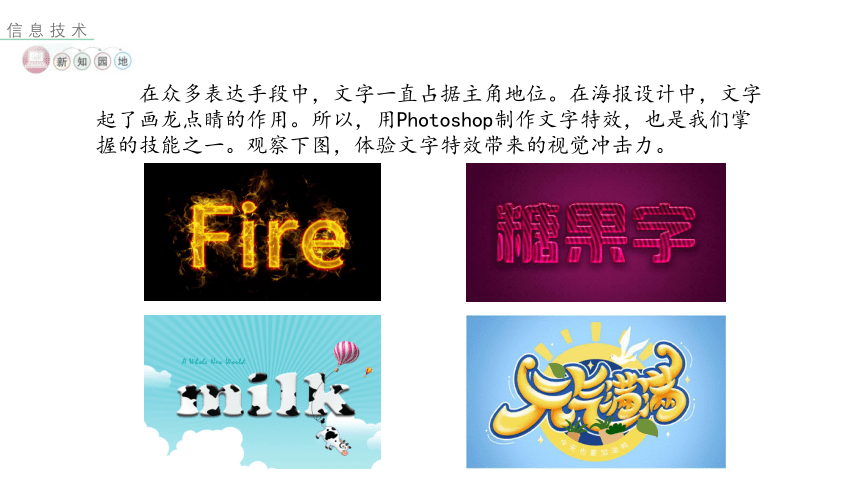
在众多表达手段中,文字一直占据主角地位。在海报设计中,文字起了画龙点睛的作用。所以,用Photoshop制作文字特效,也是我们掌握的技能之一。观察下图,体验文字特效带来的视觉冲击力。
信息技术
02
剪贴蒙版显主题
01
文字工具巧使用
文字工具巧应用
01
信息技术
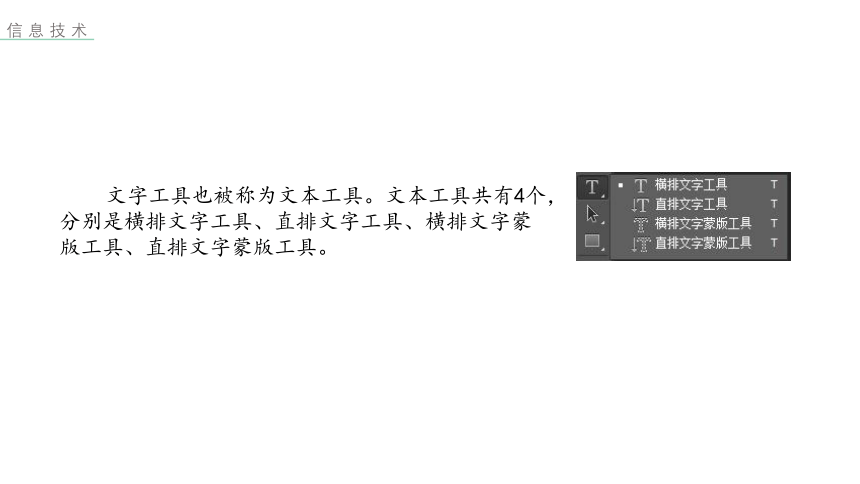
文字工具也被称为文本工具。文本工具共有4个,分别是横排文字工具、直排文字工具、横排文字蒙版工具、直排文字蒙版工具。
信息技术
知识卡
认识文字工具栏
1.切换文本方向
文本方向有纵向和横向两种,每次单击都会切换文本的方向。
2.设置字体
点击下拉列表,会显示电脑中安装的各种字体,可按需选取。
3.设置字体样式
下拉列表框用于设置字体的样式,包含正常、粗体、斜体三个选项。
4.设置字体大小
下拉列表框用于设置字体的大小。
5.设置消除锯齿的方法
将文字的轮廓线和周围的颜色混合后,利用该选项可以使文字效果更自然,包含无、犀利、锐利、浑厚、平滑等选项。
6.文字对齐
对齐方式有左对齐、居中对齐、右对齐三种。
7.设置文本颜色
单击色块,会弹出“拾色器(文本颜色)”对话框,可以直接选择需要的颜色。在选择用于网络的文字颜色时,勾选左下角的“只有Web颜色”复选框。
8.创建文字变形
应用该功能,可以使文字的样式更丰富。但需要注意的是,有的字体可以设置文字变形,有的字体不能。
打开“低碳出行.PSD”文件,插入文字“低碳出行 从我做起”,对文字进行简单的编辑,使文字和图片风格一致。
第1步:选取工具栏中的文字工具“ ”,在画布上拖拽鼠标即可画出文字框。
第2步:在文字框中输入需要的文字,并调整文字的颜色,使其和图片整体风格一致,根据内容把文字框调整到合适大小,然后提交修改,退出文字编辑状态。
第3步:通过复制图层的方法,把文字复制成两份。
第4步:选中文字图层,选取文字工具,修改文字方向,使用移动工具,移动到合适的位置。
信息技术
探究实践一
制作横排文字及变形文字,效果参考下图。
信息技术
剪贴蒙版显主题
02
Photoshop处理的文字表现力非常强大,应用也很广泛。现在,我们体验如何使用剪贴蒙版功能让作品中的文字与主题更加契合。
剪贴蒙版可以理解为“剪”和“贴”。给一个图层加上一个剪贴蒙版,即按照原图层上的形状将蒙版图层剪下来贴在上面。有一句话解释得比较形象:下形状上颜色。可以理解为:为下面图层中的形状填充上面图层中的颜色。
信息技术
为“低碳出行.JPG”中的文字“低碳出行”添加图片底色效果参考如下。
第1步:准备好文字图层。
第2步:准备好一幅做填充底色的图片,背景色设置为透明色,并把该图层拖拽到文字图层的上方。
第3步:为底色图层创建剪贴蒙版,即可得到右侧图片了。
是不是很简单呢?其实,Photoshop中还有很多制作文字特效的方法,请你开动脑筋,拓展思路,灵活运用到作图世间中。
信息技术
探究实践二
信息技术
课堂小结
1.文字工具
2.剪贴蒙版
下节见

展开更多......

收起↑

资源预览