
2.4传感与控制 课件(共50张PPT)2023-2024学年浙教版(2019)高中必修2信息科技

资源下载
  1. 二一教育资源

2.4传感与控制 课件(共50张PPT)2023-2024学年浙教版(2019)高中必修2信息科技

资源简介

(共50张PPT)
2.4.3 传感器信息的获取
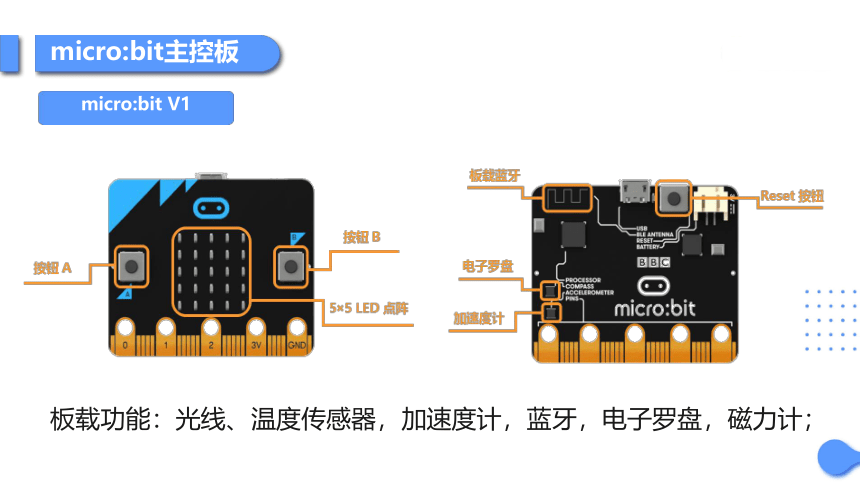
micro:bit主控板
micro:bit V1
板载功能:光线、温度传感器,加速度计,蓝牙,电子罗盘,磁力计;
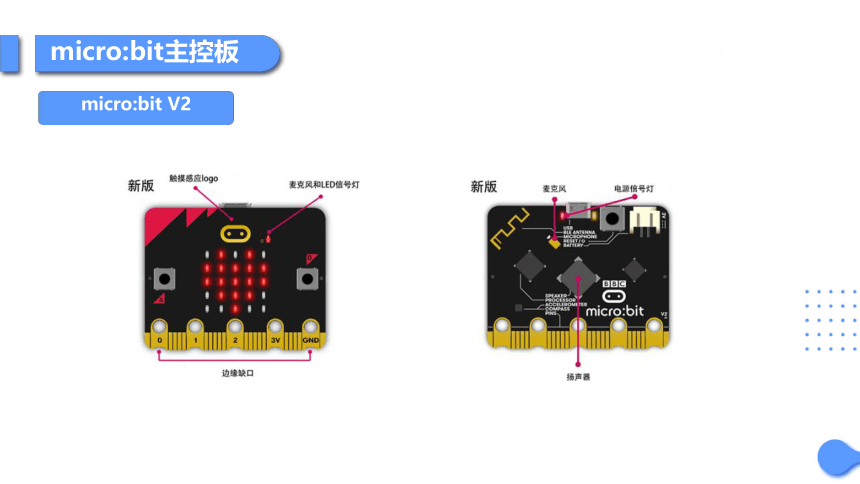
micro:bit主控板
micro:bit V2
编程软件
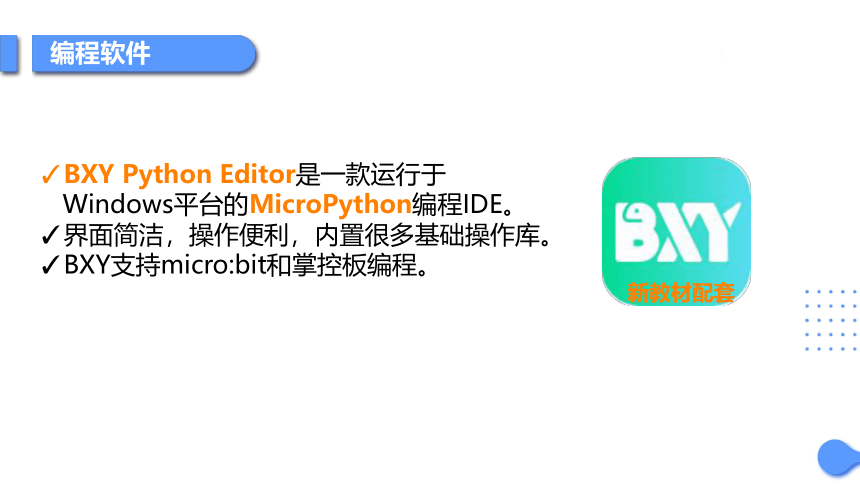
BXY Python Editor是一款运行于
Windows平台的MicroPython编程IDE。
界面简洁,操作便利,内置很多基础操作库。
BXY支持micro:bit和掌控板编程。
新教材配套
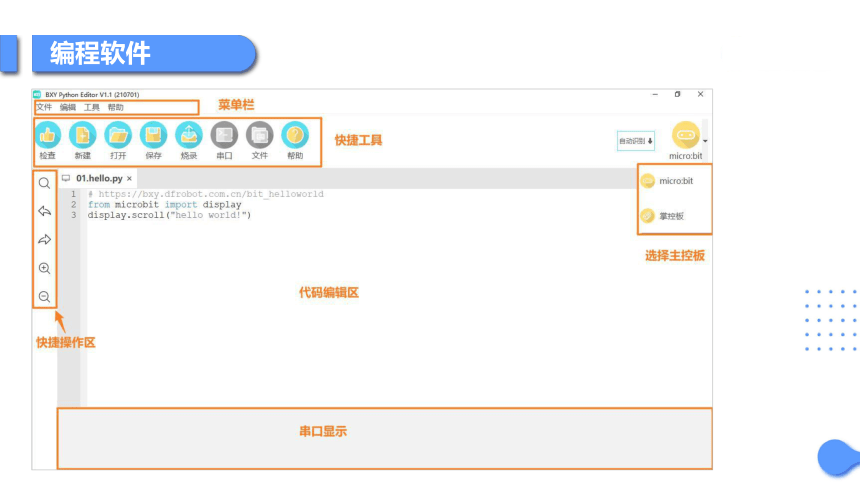
编程软件
实践1:点阵显示
1.情景引入
生活中的显示屏
实践1:点阵显示
2.点阵屏
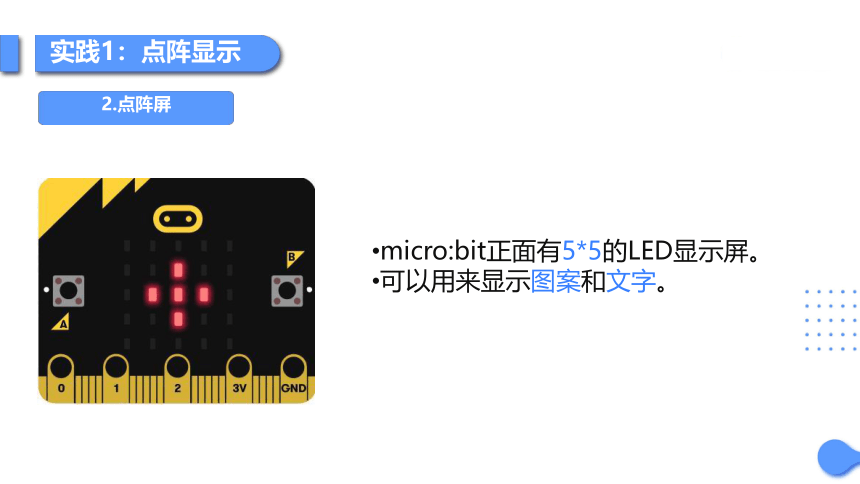
micro:bit正面有5*5的LED显示屏。
可以用来显示图案和文字。
实践1:点阵显示
3.1显示文字
显示文字:hello world!
实践1:点阵显示
3.1显示文字
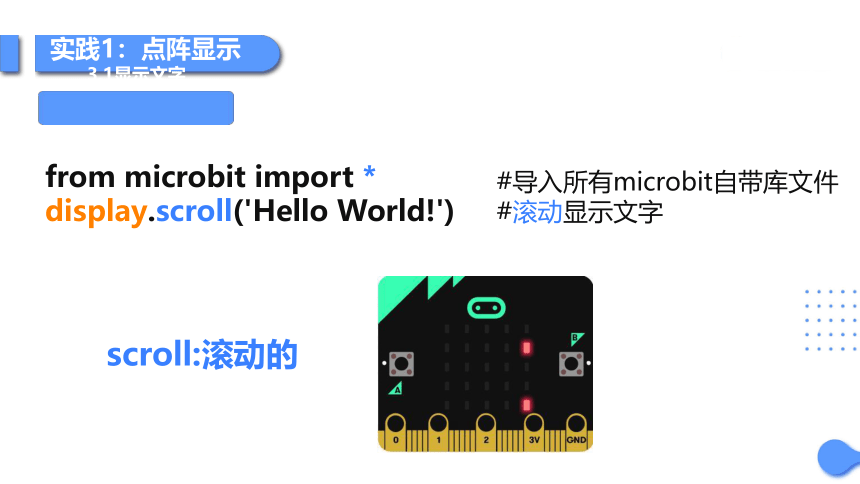
from microbit import * display.scroll('Hello World!')
#导入所有microbit自带库文件
#滚动显示文字
scroll:滚动的
实践1:点阵显示
3.1显示文字
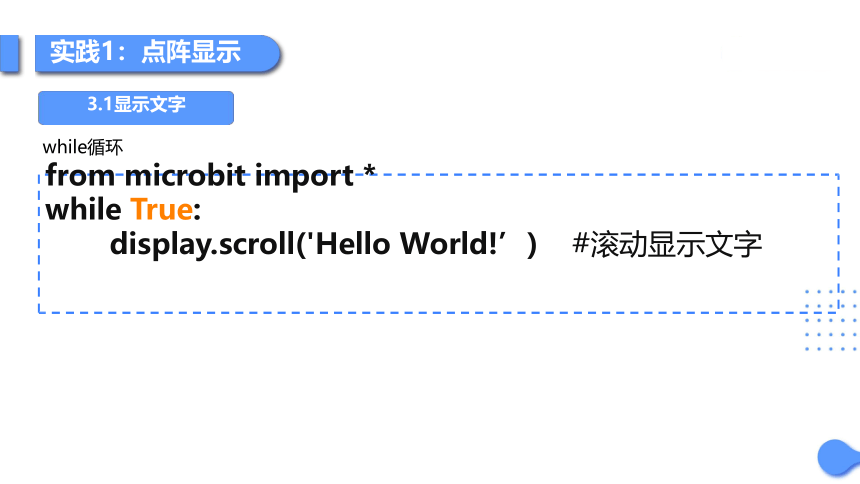
while循环
from microbit import *
while True:
display.scroll('Hello World!’) #滚动显示文字
实践1:点阵显示
3.1显示文字
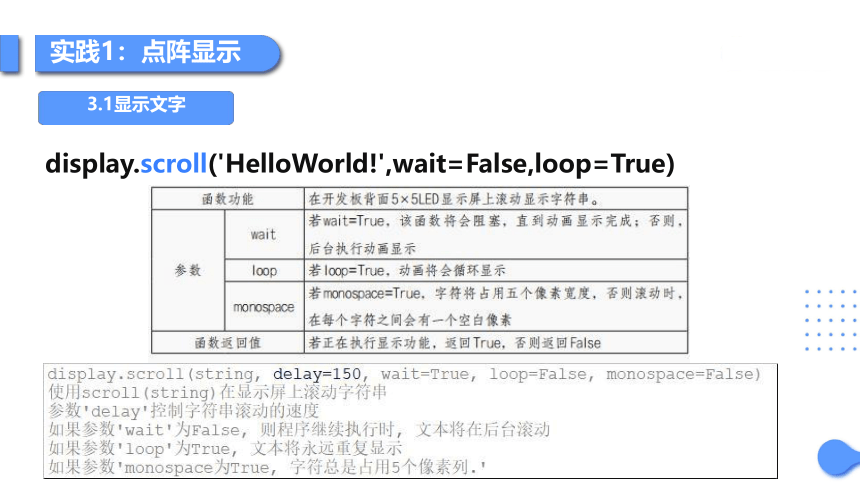
display.scroll('HelloWorld!',wait=False,loop=True)
实践1:点阵显示
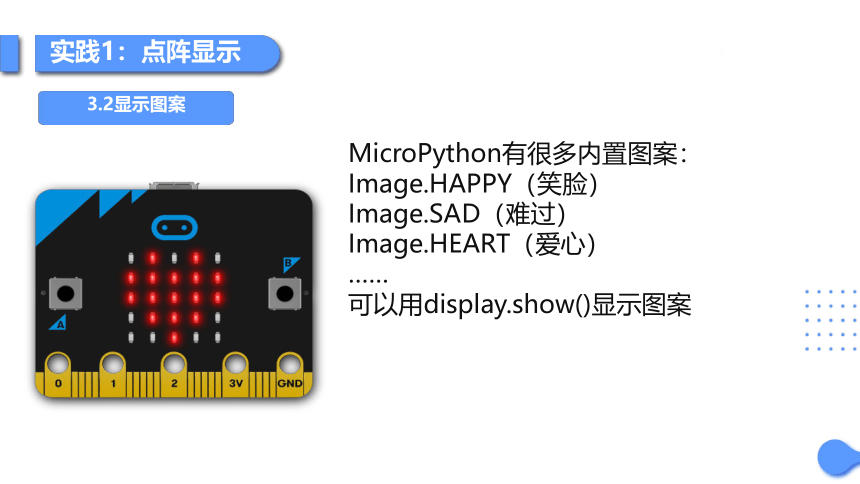
3.2显示图案
MicroPython有很多内置图案:
Image.HAPPY(笑脸)
Image.SAD(难过)
Image.HEART(爱心)
……
可以用display.show()显示图案
实践1:点阵显示
3.2显示图案
from microbit import *
#导入所有microbit自带库文件
display.show(Image.HAPPY) #显示笑脸图案
实践1:点阵显示
4.拓展练习
动态显示
实践1:点阵显示
4.拓展练习
动态显示
from microbit import *
while True:
display.scroll(Image.HAPPY)
sleep(1000) #延时1秒
display.clear() #清屏
sleep(1000)
display.clear():清屏
sleep:单位毫秒
实践1:点阵显示
5.小结
实践2:温度传感器
1.情景引入
实践2:温度传感器
2.温度传感器
micro:bit主芯片具有测温功能
范围:-25℃~75℃
精度:0.25℃ steps
误差范围:±4摄氏度
应用场景:主要用于检测芯片温度、粗测环境温度。
实践2:温度传感器
3.温度检测
from microbit import * display.scroll(temperature())
#使用temperature()内置函数获取温度
temperature():函数后()用来传参数,不能省略
micro:bit主芯片具有测温功能
实践2:温度传感器
4.调试修改
连续检测,观察温度变化
from microbit import *
while True:
display.scroll(temperature()) sleep(50)
实践2:温度传感器
5.拓展练习:温控提醒
使用板载温度传感器,实现:当温度<30°,显示笑脸;反之,显示哭脸;
from microbit import *
if temperature()< 30:
display.show(Image.HAPPY) else:
display.show(Image.SAD)
实践2:温度传感器
6.知识拓展
实践3:按键控制
1.情景引入
生活中的智能控制
实践3:按键控制
2.板载按键
button_a:A按钮
button_b:B按钮
is_pressed()
#如果指定的按钮被按下返回True, 否则返回False
实践3:按键控制
3.按键开关
from microbit import * while True:
if button_a.is_pressed():
#判断A按钮是否被按下,按下则显示笑脸
display.show(Image.HAPPY)
elif button_b.is_pressed():
break
else:
#判断B按钮是否被按下,按下跳出循环,执行clear
#跳出循环
#A,B键都没有按下,显示哭脸
display.show(Image.SAD)
display.clear()
实践3:按键控制
2.拓展:计数器
实现计数器功能:设定一个初始数值, 按下 A键将数字减一,按下 B 键将数 字加一。
实践3:按键控制
2.拓展:计数器
from microbit import *
#设置初始值
n = 0
while True:
if button_a.is_pressed():
n -= 1 #减法赋值运算
if button_b.is_pressed():
n += 1 #加法赋值运算
display.scroll(n)
2.拓展:感应心跳

实现功能:触摸按键,触发屏幕显示 爱心。
实践3:按键控制
2.拓展:金手指
金手指可以作为触摸开关,一般 可以配合鳄鱼夹使用,或者插接 到扩展板上控制其他扩展模块。
is_touched(): 检测是否被触发
实践3:按键控制
2.拓展:感应心跳
from microbit import * while True:
if pin0.is_touched():
#判断是否被触摸
display.show(Image.HEART)
else:
display.show(Image.SMILE)
当Pin0引脚与GND连接时, 显示一颗爱心
实践3:按键控制
pin0/pin1/pin2/pin_logo,其中pin_logo可不接GND
实践4:串口控制
1.串口通信
串口:串行接口(serial port),也称为串行通 信接口或COM接口。
串 口 通 信 UART(Universal Asynchronous Receiver Transmitter):全称是通用异步收发器。 一个字节的数据要分为8次,由低位到高位按顺序 一位一位的进行传送。
实践4:串口控制
2.串口控制点阵显示
实践4:串口控制
2.串口控制点阵显示
.strip():删除字符串头尾指定字符,“\n”代表换行;
实践4:串口控制
2.串口控制点阵显示
uart.init(baudrate=115200, bits=8, parity=None, stop=1)
#初始化串口,设置波特率,字节数,奇偶校验,停止位
incoming = str(uart.readall(),"UTF-8")#读取串口输入数据
incoming.strip('\n')
#清除空格
实践4:串口控制
2.串口控制点阵显示
【uart.init( )函数说明】
实践4:串口控制
3.调试修改
【串口调试】
结束符的选择
实践4:串口控制
3.调试修改
【Thonny】Thonny 编程通过串口控制主控板
import serial,time
#配置计算机串口参数
#配置相同波特率
#配置端口号
#启用串口通信
ser =serial.Serial() ser.baudrate = 115200 ser.port ='COM4' ser.open()
while True:
name =input()
#输入指令字符
ser.write(name.encode()) #将指令输入串口
line =ser.readline()
print(line.strip().decode()) #返回结果显示在Shell窗口
实践4:串口控制
3.调试修改
实践4:串口控制
4.小结
实践5:获取温湿度
1.情景引入
实践5:获取温湿度
2.DHT11温湿度传感器
正面
背面
供电电压:3.3V~5V
接口类型:数字
温度范围:0至50℃
误差±2℃
湿度范围:20-90%RH
误差±5%RH
IO两用扩展板
IO扩展板引脚说明:
模拟输入--P0,P1,P2
P2不能接输出;
不使用P12;
主控板+IO扩展板:
3.硬件连接
DHT11温湿度传感器接 pin1
实践5:获取温湿度
4.温湿度检测
from microbit import *
import dht11
while True:
temp,hum=dht11.read(pin1)
print("temp=%d C"%temp)
print("hum=",hum)
sleep(1000)
实践5:获取温湿度
数字信号/模拟信号
有一个可以变化的范围(0~1023)
Analog
只有开和关(1和0)
Digital
实践5:获取温湿度
实践5:获取温湿度
输入输出
数据采集
发声
输入
read_digital() read_analog()
输出
write_digital() write_analog()

展开更多......

收起↑

资源预览